
Огляд ASUS ZenScreen OLED MQ16FC: портативний монітор для профі
26-05-2026
Ноутбук дарує свободу пересування, але його невеликий екран часто обмежує продуктивність. Підключення стаціонарного монітора вирішує проблему, проте позбавляє мобільності. Вихід один — портативні дисплеї, які додають робочого простору без втрати зручності.
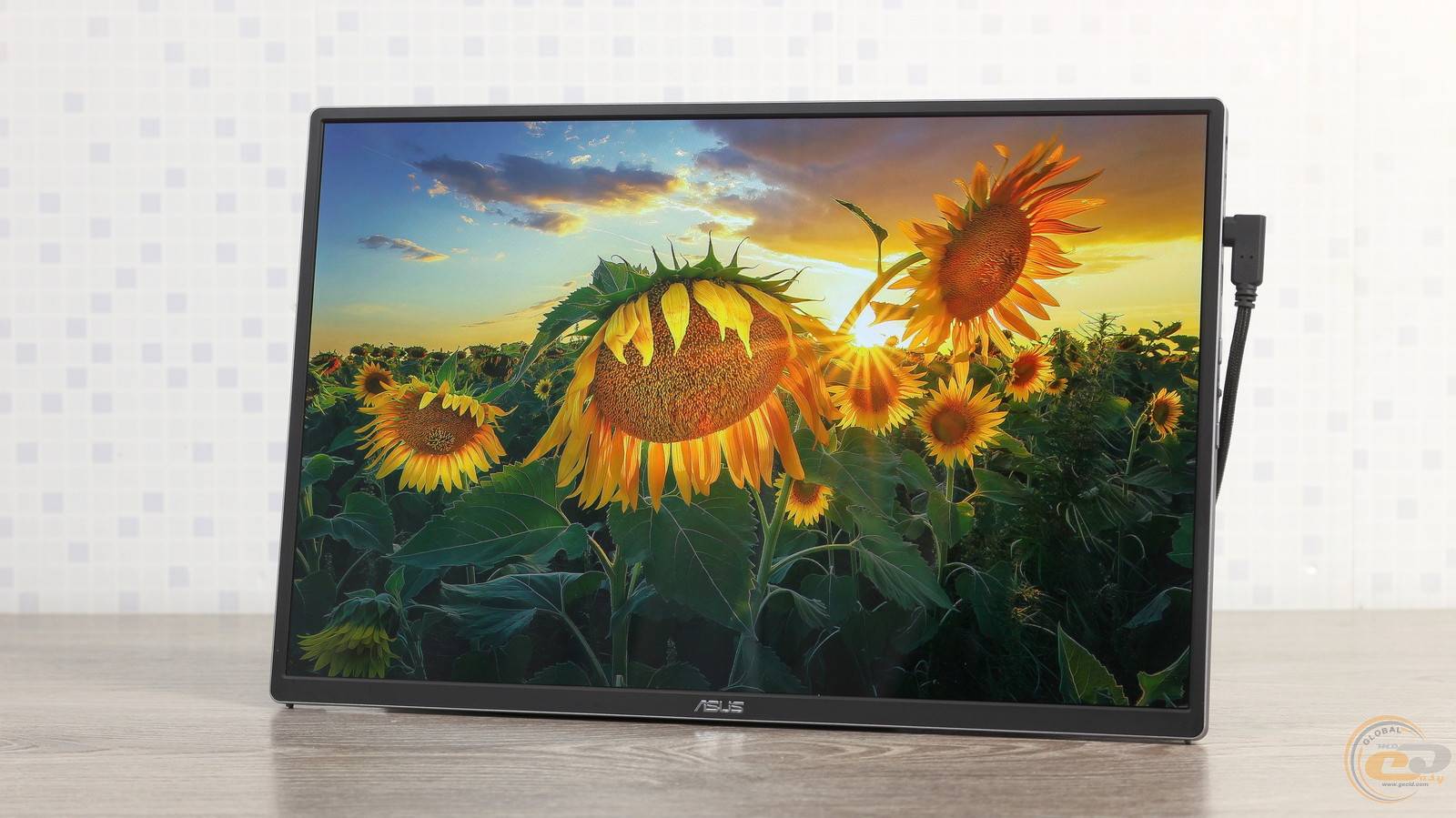
ASUS давно розвиває лінійку ZenScreen, і новий ZenScreen OLED MQ16FC — універсальне рішення для більшості сценаріїв використання. Це 16‑дюймовий WUXGA (1920×1200) OLED‑монітор у форматі 16:10 з охопленням 95% DCI‑P3, швидким відгуком 1 мс та глибокими чорними. Він підтримує Power Pass‑Through, автоматичну зміну орієнтації, оптимізований для роботи з MacBook, має ергономічну підставку. Два USB‑C та mini‑HDMI забезпечують сумісність із ноутбуками, консолями й мобільними пристроями.

Монітор також сумісний зі фірмовим штативом ASUS ZenScreen Stand MTS02D (штатив не входить до комплекту постачання), або з будь-яким стороннім штативом завдяки тому, що він обладнаний ¼-дюймовим гніздом для стандартного штатива.
Технології Eye Care (Low Blue Light, Flicker‑Free) підтверджені сертифікацією TÜV Rheinland, а DisplayWidget Center спрощує налаштування. Книжковий режим ідеально підійде для читання документів, написання коду чи перегляду веб‑сторінок, тоді як альбомний — для відео, презентацій, таблиць та ігор. Завдяки інтуїтивному інтерфейсу DisplayWidget Center параметри монітора можна змінювати без використання фізичних кнопок.
В Україні ZenScreen OLED MQ16FC доступний за ціною близько 12599 грн.
Далі ми перевіримо на практиці, чи здатна ця модель зацікавити потенційного покупця. Для зручності всі технічні характеристики зведені в таблицю.
Специфікація
|
Модель |
ASUS ZenScreen OLED MQ16FC |
|
Тип панелі |
OLED |
|
Тип покриття |
Глянцевий |
|
Діагональ, дюймів/см |
16,0/40,64 |
|
Область перегляду дисплея (Ш*В), мм |
344,448 х 215,280 |
|
Максимальна роздільна здатність |
1920 х 1200 |
|
Співвідношення сторін |
16:10 |
|
Розмір пікселя, мм*мм |
0,179 х 0,179 |
|
Час відгуку (GtG), мс |
1 |
|
Типова яскравість, кд/м2 |
300 |
|
Коефіцієнт статичної контрастності (типовий) |
100000:1 |
|
Кути огляду (CR≧10, H/V), ° |
178 / 178 |
|
Частота вертикальної розгортки (макс.), Гц |
60 |
|
Охоплення кольорового простору DCI-P3, % |
95 |
|
Кількість кольорів, що відображаються, млн. |
16,7 |
|
Технологія Flicker-free |
Так |
|
Технологія OLED Care |
Так |
|
Відеофункції: |
|
|
Технологія SPLENDID |
Стандартний, sRGB, M Model, Пейзаж, Театр, Ігровий, Читання, Темна кімната, User |
|
Вибір температури кольору |
Так (5 режимів) |
|
Регулювання гами |
Так (1.8/2.0/2.2/2.4/2.6) |
|
Auto Rotation |
Так |
|
Точність кольору |
△E< 2 |
|
Технологія QuickFit |
Так (Photo/Alighment Grid) |
|
Підтримка HDCP |
Так, 1.4 |
|
DisplayWidget Center |
Так |
|
Технологія Low Blue Light |
Так(Hardware Solution) |
|
Технологія Power Pass-through |
Так, макс. 65 Вт |
|
Інтерфейси |
USB-C x 2 (DP Alt Mode) Mini HDMI x 1 3,5-мм роз’єм для навушників х 1 |
|
Частота сигналу |
Частота цифрового сигналу: USB-C: 30~180 кГц (H) / 60~144 Гц (V) HDMI: 30~180 кГц (H) / 60~144 Гц (V) |
|
Особливості конструкції: |
|
|
Гніздо для штатива 1/4" |
Так |
|
Замок Кенсінгтона |
Так |
|
Регулювання висоти |
Ні |
|
Енергоспоживання: |
|
|
Енергоспоживання у вимкненому стані / режимі енергозбереження / номінальне, Вт |
<0,3 / <0,5 /≦ 4,7 |
|
Напруга |
100-240 В, 50/60 Гц |
|
Розміри: |
|
|
Розміри, (Ш*В*Г) без підставки, см |
35,90 х 23,30 х 0,90 |
|
Розміри упаковки, (Ш*В*Г), см |
44,30 х 29,80 х 9,00 |
|
Вага нетто без підставки, кг |
0,68 |
|
Вага брутто, кг |
1,74 |
|
Гарантія, місяців |
36 |
|
Аксесуари |
Чохол ZenScreen |
|
Сертифікати та стандарти |
FSC MIX |
|
Фірмове ПЗ для налаштування монітора |
|
|
Посібник користувача |
|
|
Сайт виробника |
|
|
Сторінка продукту |
|
Паковання та комплект постачання
Роздрібна версія постачається в картонній коробці з якісного щільного матеріалу та фірмовою поліграфією лінійки ZenScreen від ASUS. На її гранях розміщено ключову інформацію про модель: OLED‑панель із роздільною здатністю WUXGA (1920×1200), охоплення 95% DCI‑P3, підтримку Power Pass‑Through, два порти USB‑C, гніздо для штатива та 3‑річну гарантію. Є також QR‑код для швидкої реєстрації продукту. Усередині використовується лоток із переробленого картону з вирізами під аксесуари, що забезпечує надійну фіксацію елементів без застосування пінопласту. Це робить паковання більш екологічним і практичним.
До комплекту постачання монітора входять: кабель USB‑C - USB‑C (з прямим та кутовим конекторами), кабель USB‑C на HDMI із феритовим фільтром, адаптер живлення потужністю 30 Вт зі змінними перехідниками під європейський та британський стандарти, комплект кріплення для штатива MTS02D, захисний чохол для транспортування, серветка з мікрофібри, короткий посібник користувача, гарантійний талон та енергетичні етикетки.
Зовнішній вигляд та особливості експлуатації
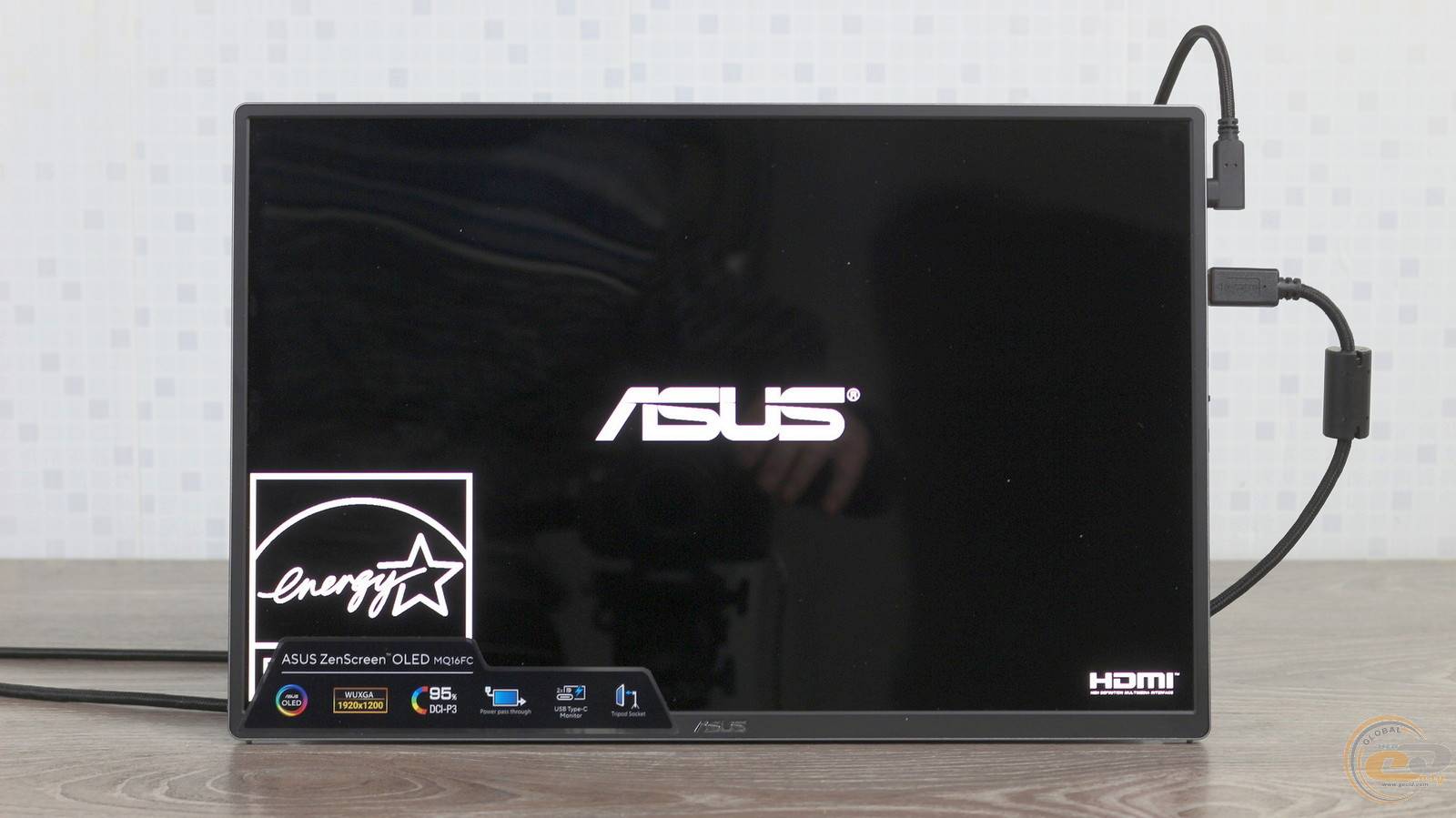
ASUS ZenScreen OLED MQ16FC зовні нагадує тонкий планшет, але це саме портативний монітор без сторонньої апаратної начинки.
Передня панель має глянцеву OLED‑матрицю. Внутрішня рамка навколо матриці виконана з темно‑сірого матового пластику, тоді як увесь корпус — металевий із матовою текстурою. Нижня рамка вирізняється більшою висотою та декоративною текстурою під метал, а по центру розташований металевий логотип ASUS.
Рамки навколо матриці з урахуванням металевого каркаса корпусу становлять: 5,9 мм з боків та зверху, 10,5 мм знизу. Товщина корпусу — лише 9,2 мм, а вага — всього 700 г.
Завдяки цьому монітор легко носити разом із ноутбуком у сумці, а для транспортування передбачено комплектний чохол, який захищає екран від подряпин.
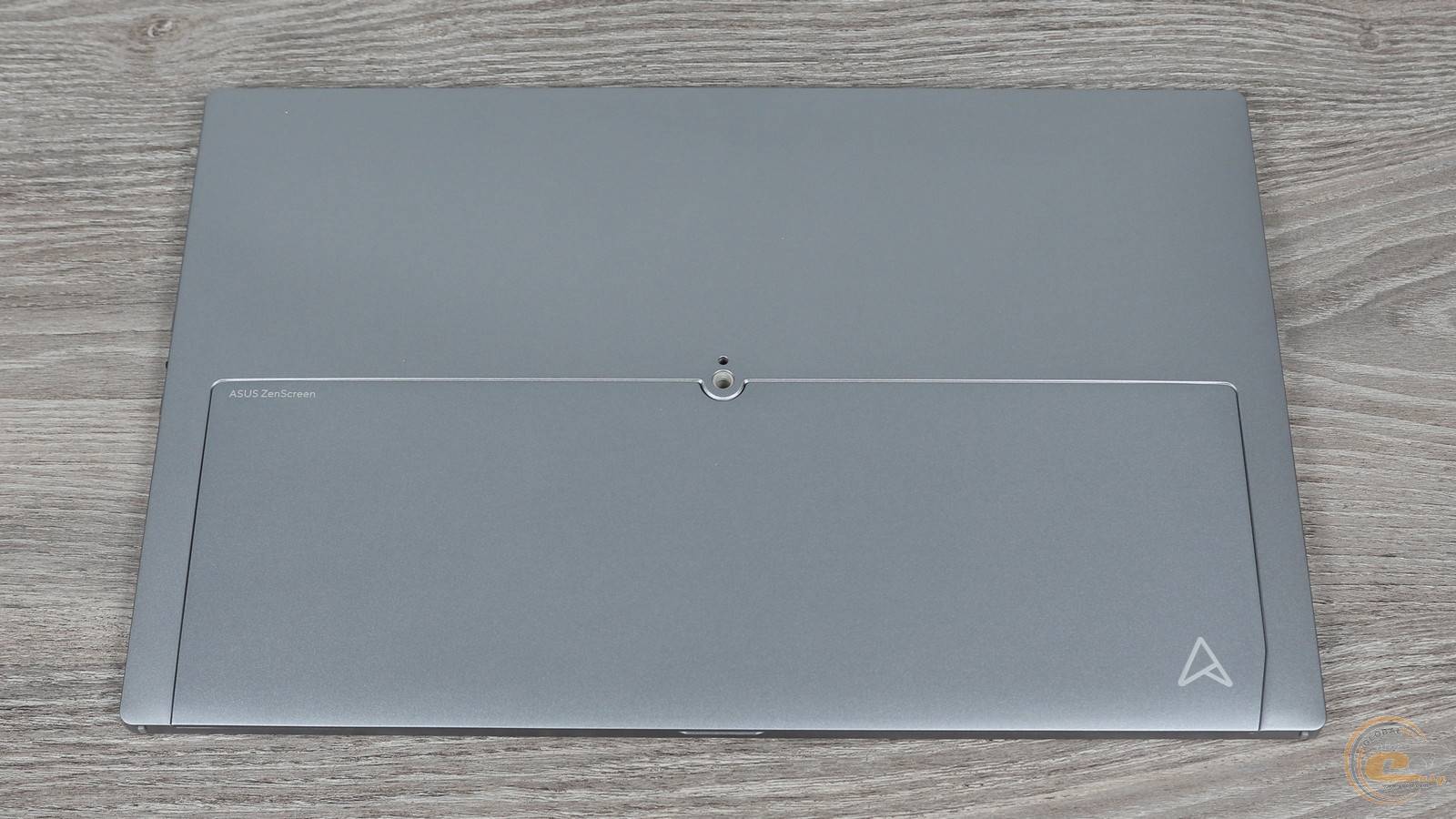
Тильна сторона монітора виконана з металу світло‑сірого кольору.
У центрі задньої частини розміщено ¼‑дюймове гніздо для штатива. Це дозволяє використовувати монітор із комплектом гнізда для штатива MTS02D або будь‑яким фотоштативом.
Нижня частина корпусу обладнана відкидною опорою Ergo Kickstand, яка розкривається на кут до 70°. На її поверхні також нанесено логотип ASUS.
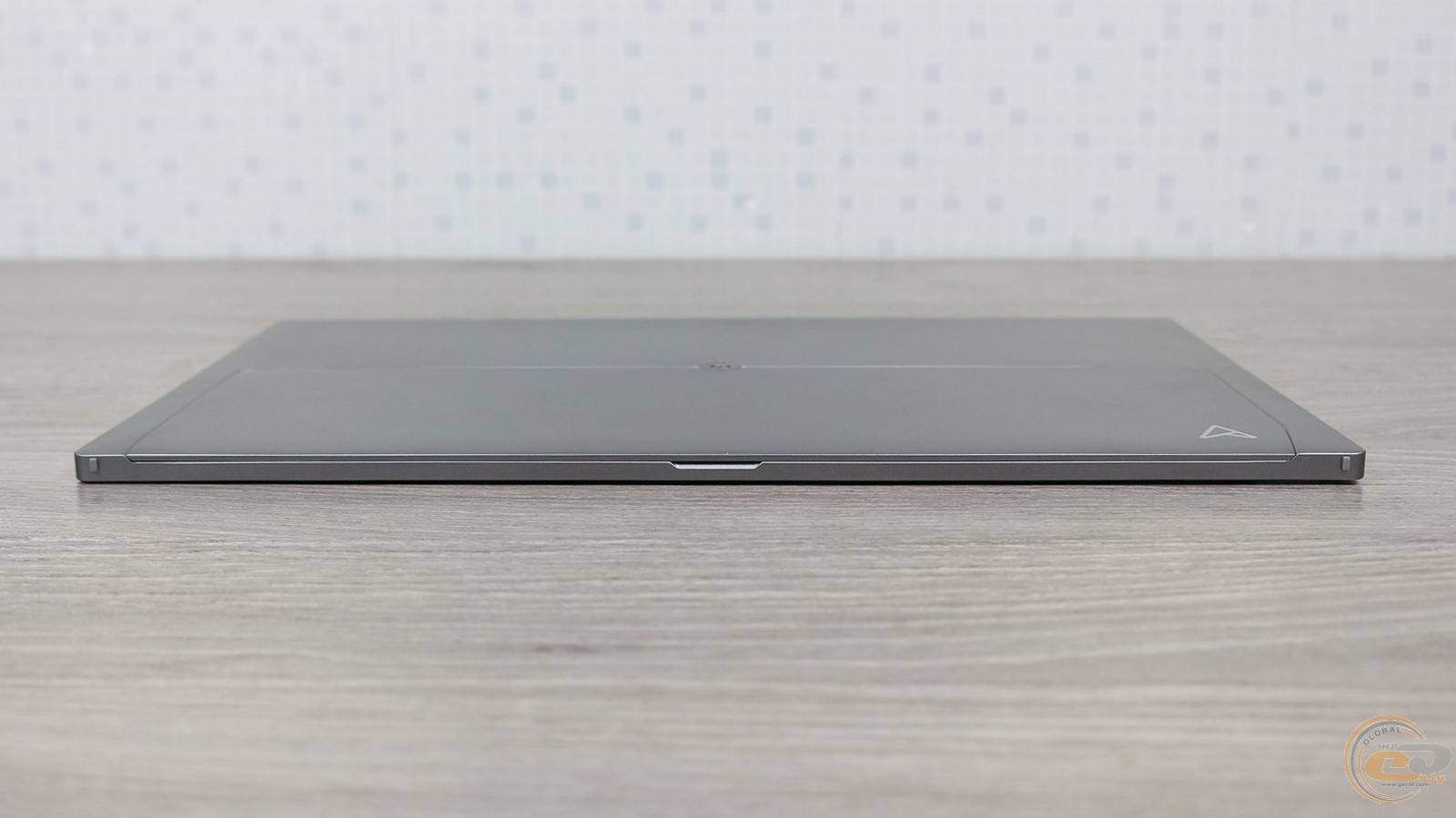
По центру нижньої грані є спеціальний паз, який призначений для зручного доступу до відкидної ніжки.
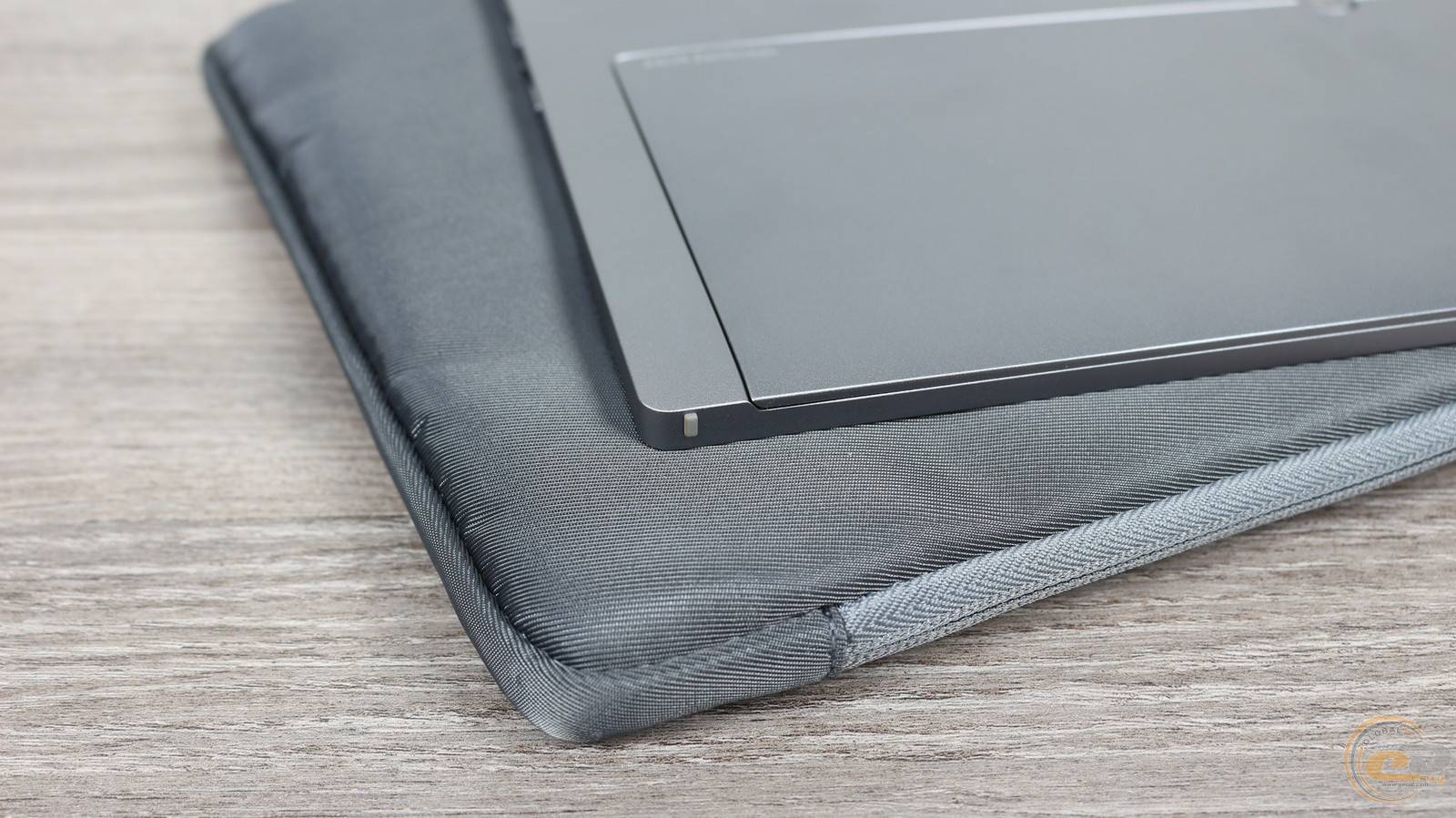
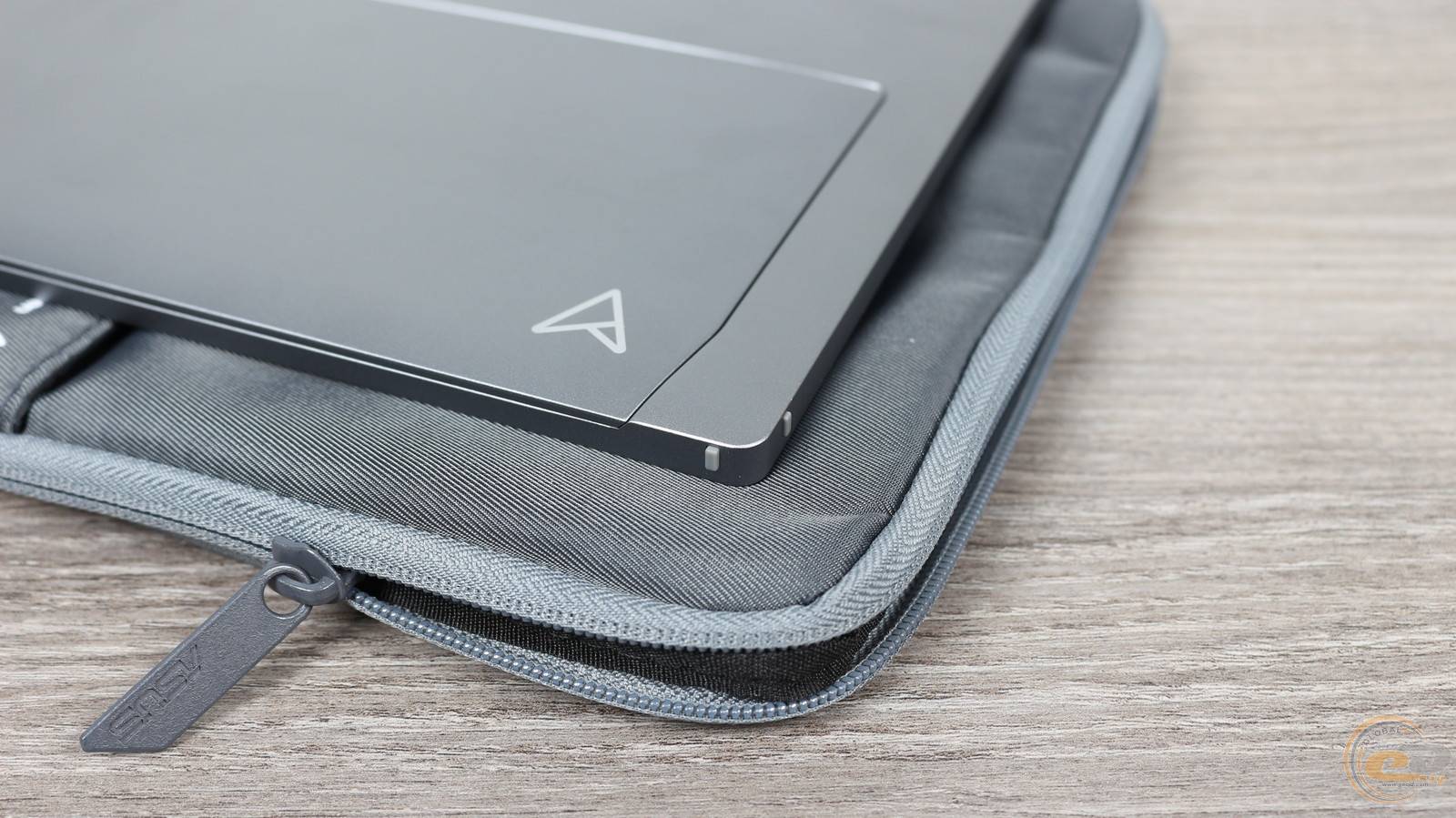
Нижня та ліва грані оснащені гумовими вставками, що забезпечують стабільність на столі.
Кут нахилу монітора можна регулювати в межах від 15° до 35° без фіксованих кроків. Металеві петлі надійно утримують обраний кут. Відкидна ніжка виконана повністю з металу й не має гумових вставок по периметру. У вертикальному положенні монітор стоїть менш упевнено: у такій конфігурації він спирається лише на скошену грань ніжки, тому стабільність нижча, ніж у горизонтальному режимі.
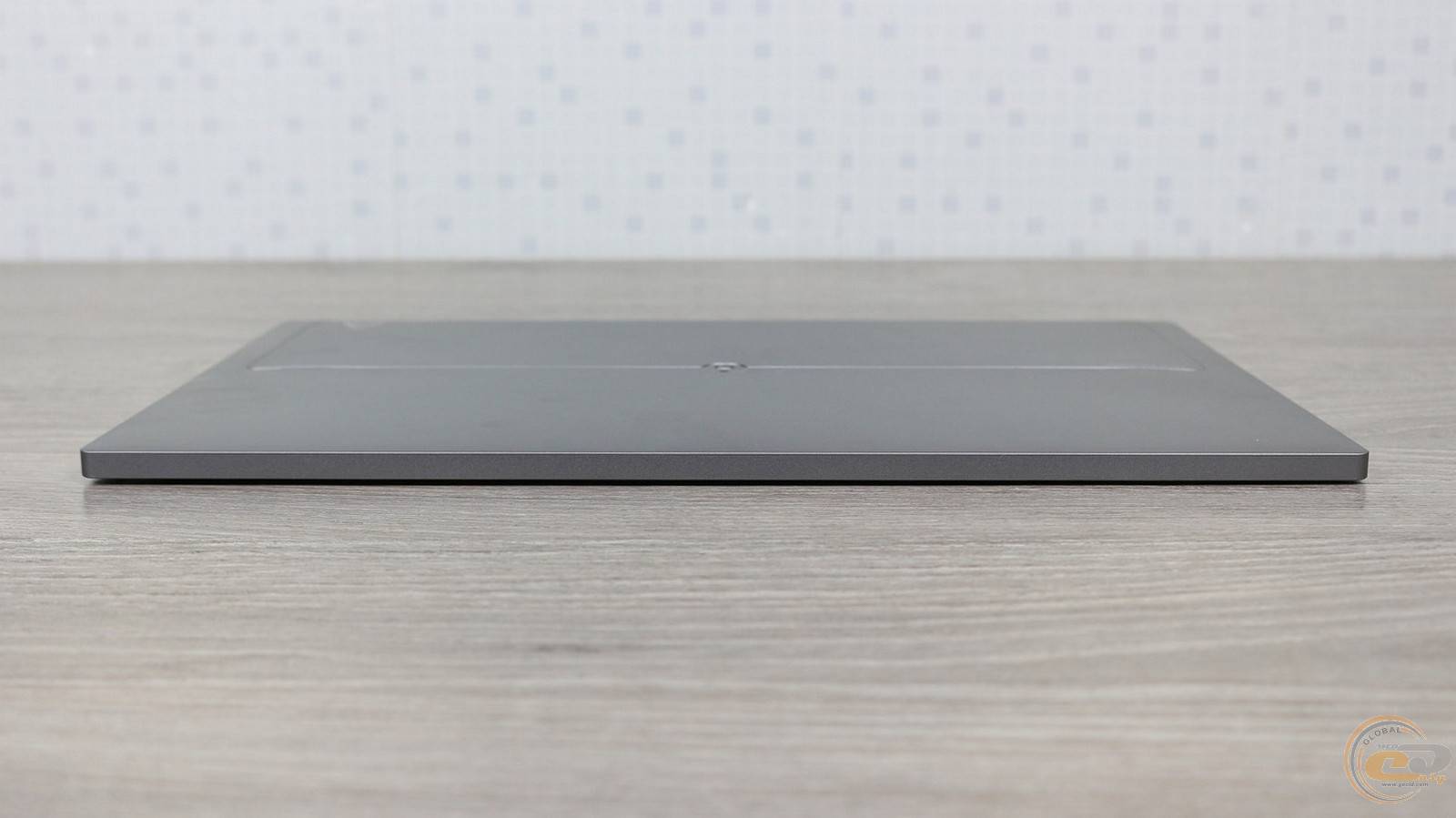
Верхня грань дисплея не містять жодних елементів.
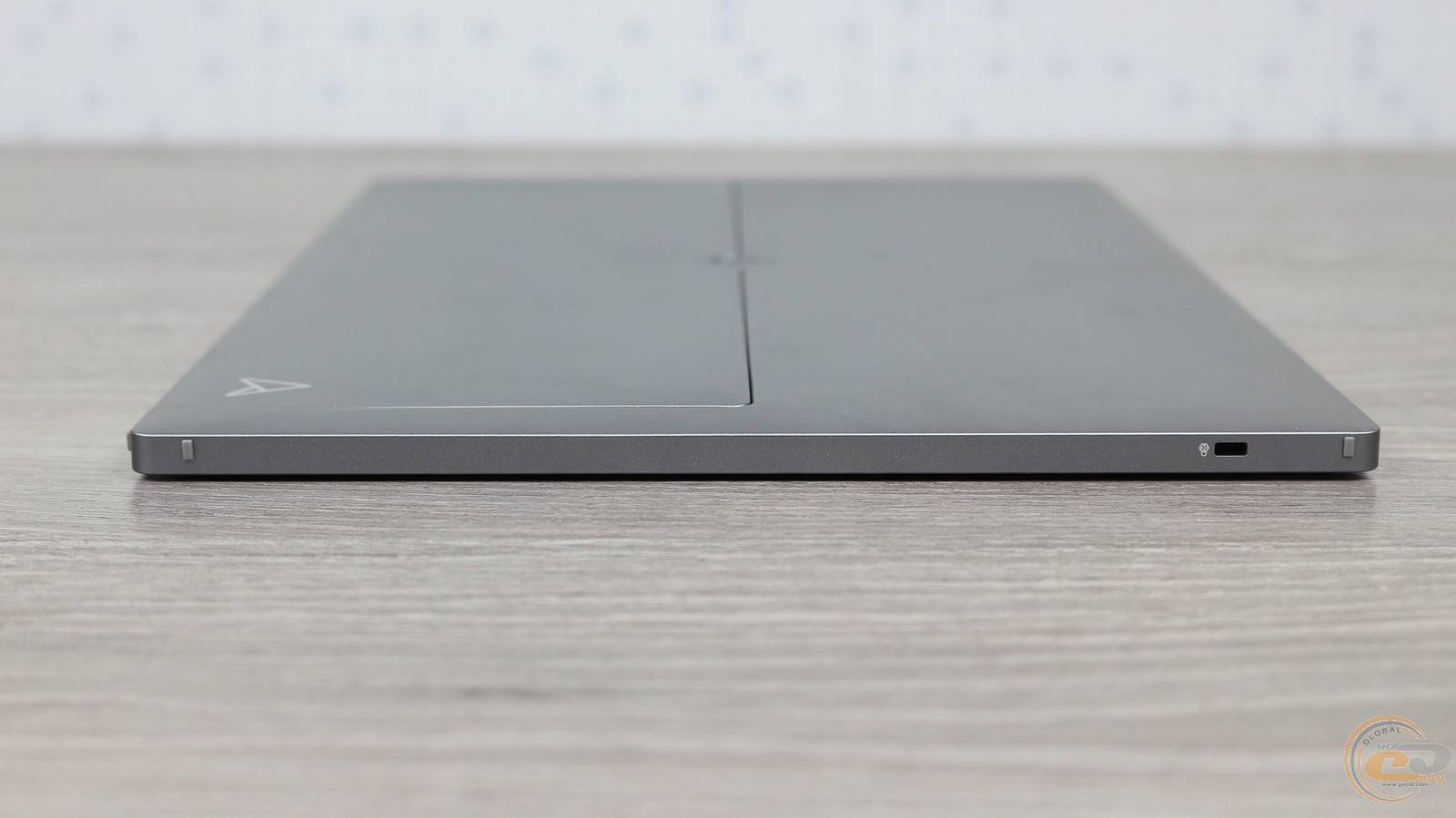
На лівій грані корпусу розташований отвір замка Kensington.
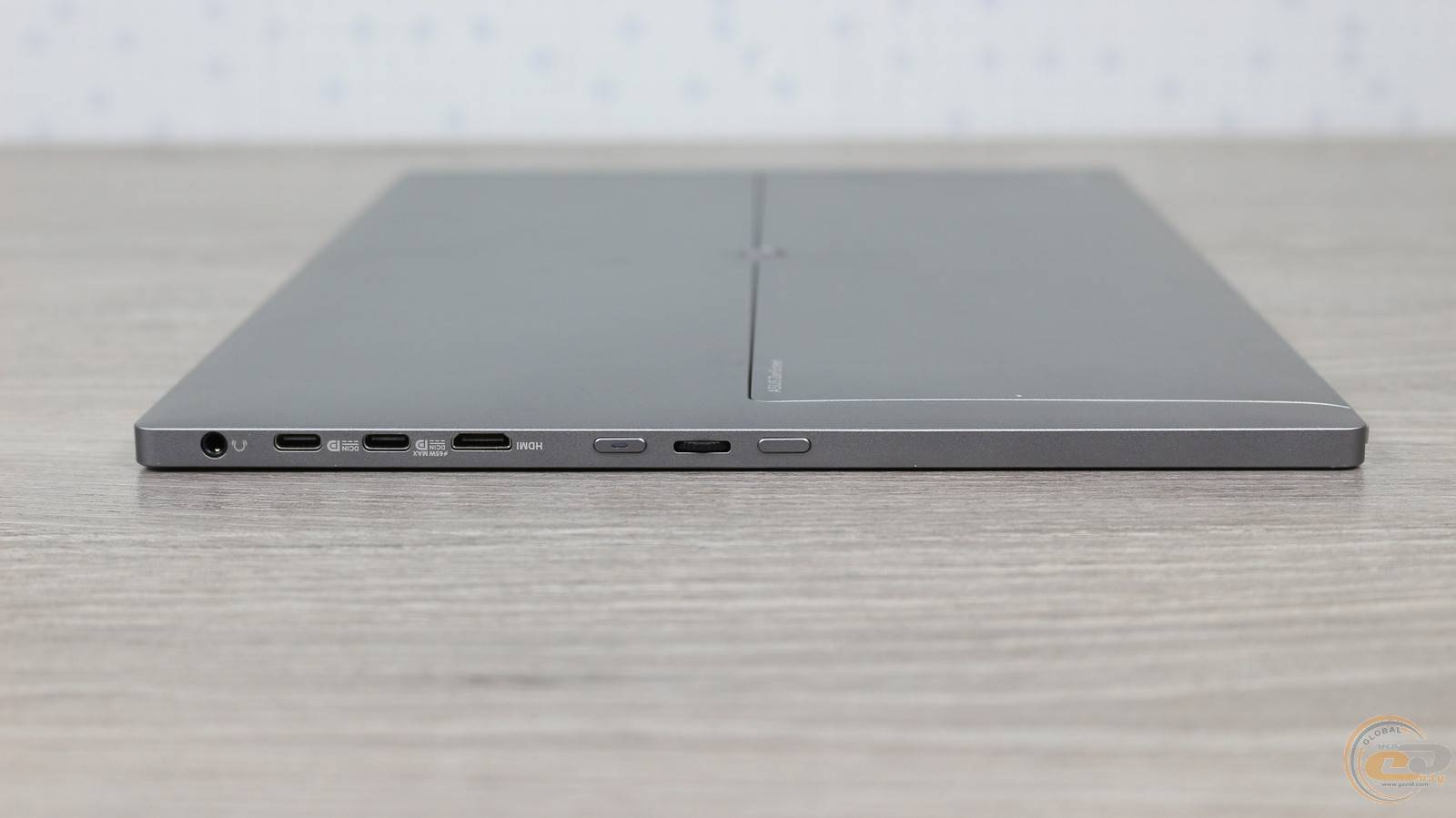
Усі порти та елементи керування винесені на правий торець корпусу. Тут розташовані: два порти USB‑C (з підтримкою DP Alt Mode та Power Delivery), один Mini HDMI, аудіовихід 3,5 мм, кнопка живлення, 3‑позиційний важільний перемикач OSD та кнопка відміни. Один USB‑C використовується для живлення, другий USB‑C або Mini HDMI — для відеосигналу.

Монітор підтримує кілька способів підключення:
- USB‑C на USB‑C — одночасно передає відеосигнал і живлення. Якщо ноутбук підтримує Power Delivery, адаптер живлення можна не використовувати;
- Mini HDMI на HDMI + USB‑C на USB‑C — класичний варіант для джерел без USB‑C. У цьому випадку живлення подається окремо через другий порт USB‑C від ноутбука;
- Mini HDMI на HDMI + USB‑C на USB‑C — аналог попереднього підключення, тільки живлення подається окремо через другий порт USB‑C від зарядного пристрою;
- Power Pass‑Through (USB‑C на USB‑C + USB‑C на адаптер живлення) — один порт USB‑C використовується для відеосигналу від ноутбука, другий — для підключення адаптера живлення. У цьому режимі монітор не лише живиться сам, а й може передавати енергію далі на ноутбук.
Для останнього режиму є певні обмеження:
- Для стабільної роботи потрібен PD‑адаптер потужністю не менше 30 Вт;
- Для максимального заряду ноутбука (65 Вт) слід використовувати адаптер понад 80 Вт;
- При недостатній потужності адаптера монітор може обмежувати яскравість, а ноутбук заряджатиметься повільніше.
Кнопка ввімкнення має вбудований світлодіод, який сигналізує про стан монітора:
- Білий колір — монітор увімкнений і працює.
- Помаранчевий колір — режим очікування (standby).
- Вимкнено — монітор не живиться або повністю вимкнений.
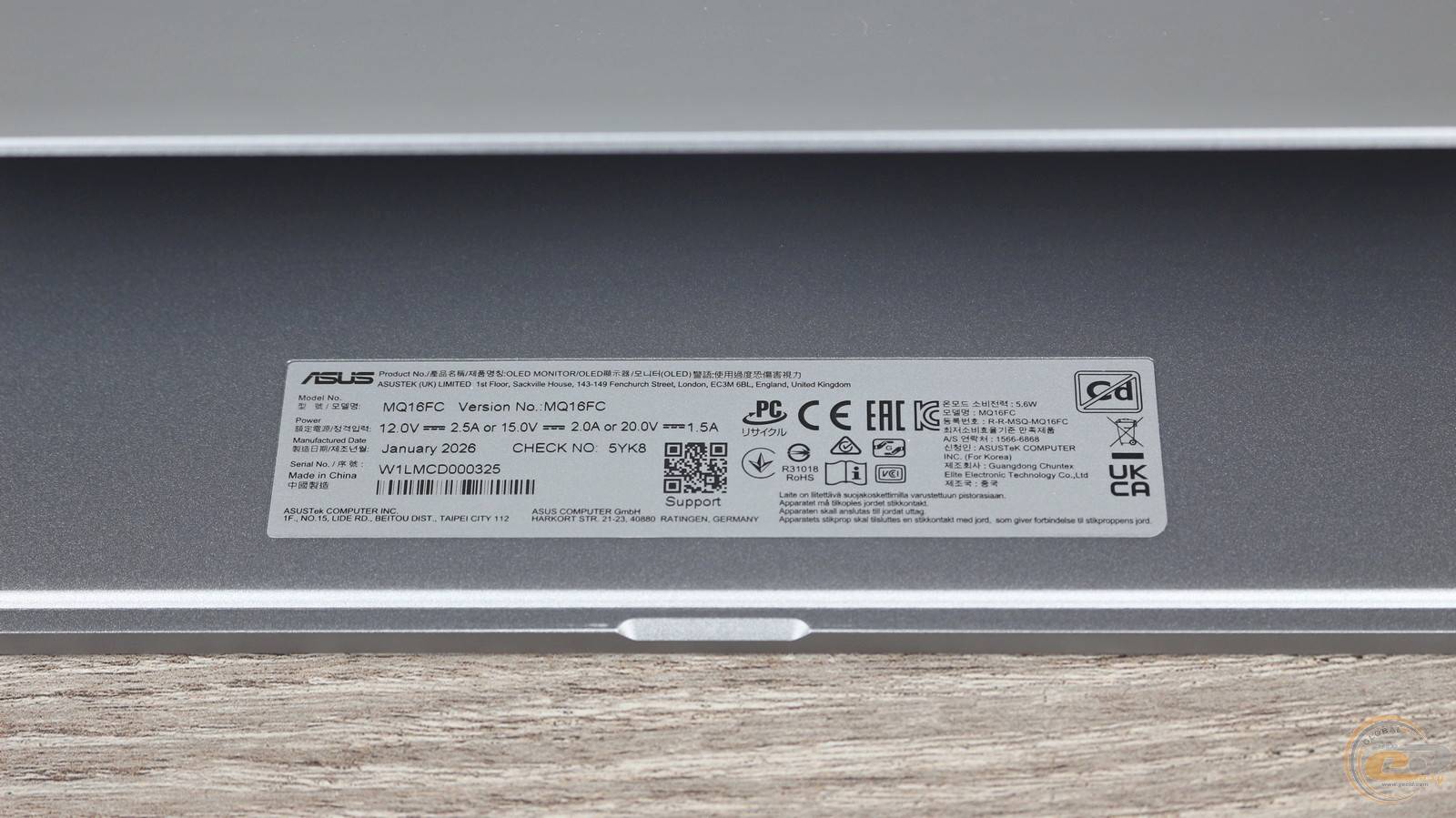
Під відкидною ніжкою знаходиться наліпка з основною інформацією: серійний номер, дата виробництва та країна походження.
Оскільки в серії ZenScreen усі портативні монітори не мають власної батареї, вони потребують стороннього живлення.
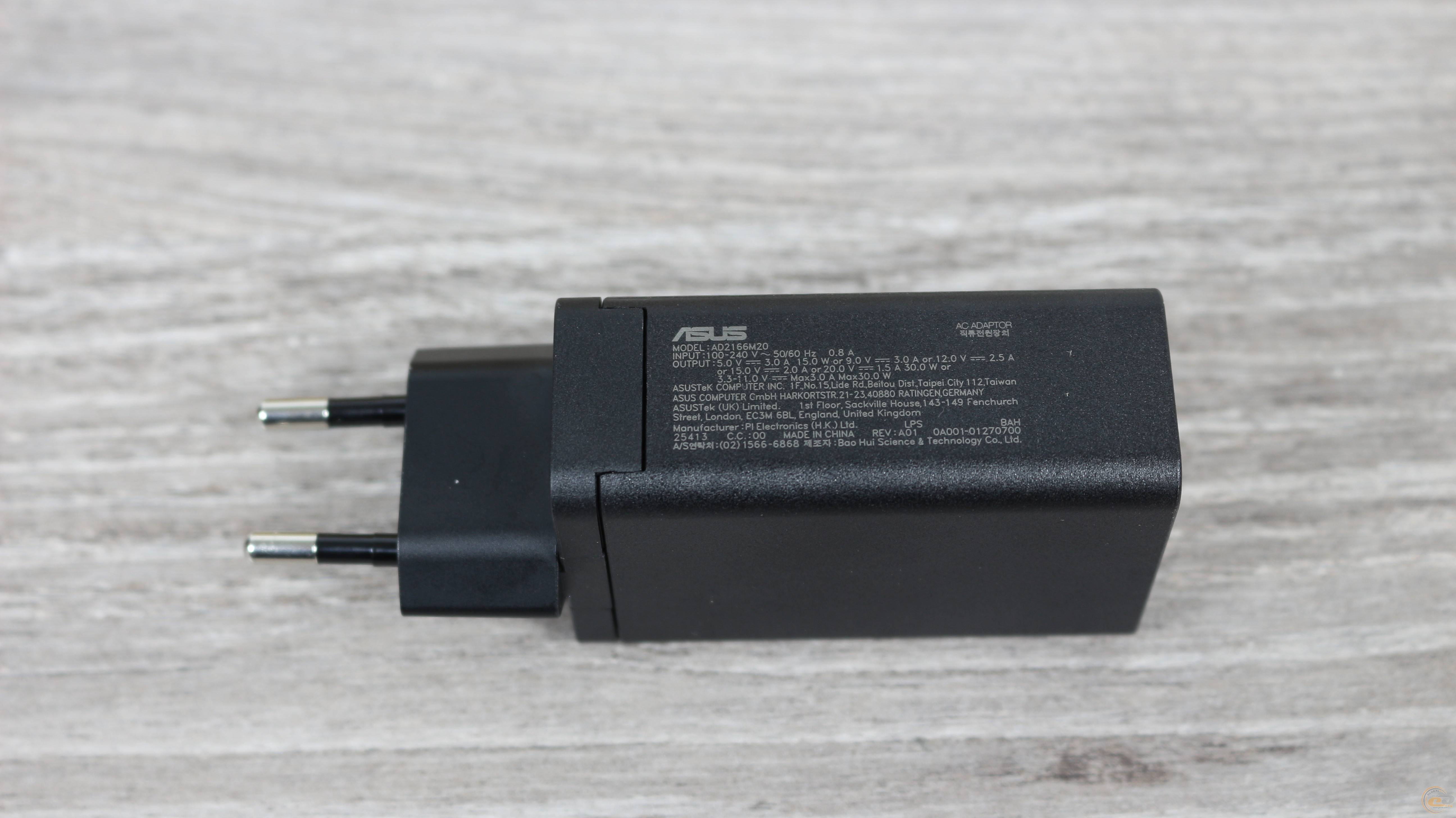
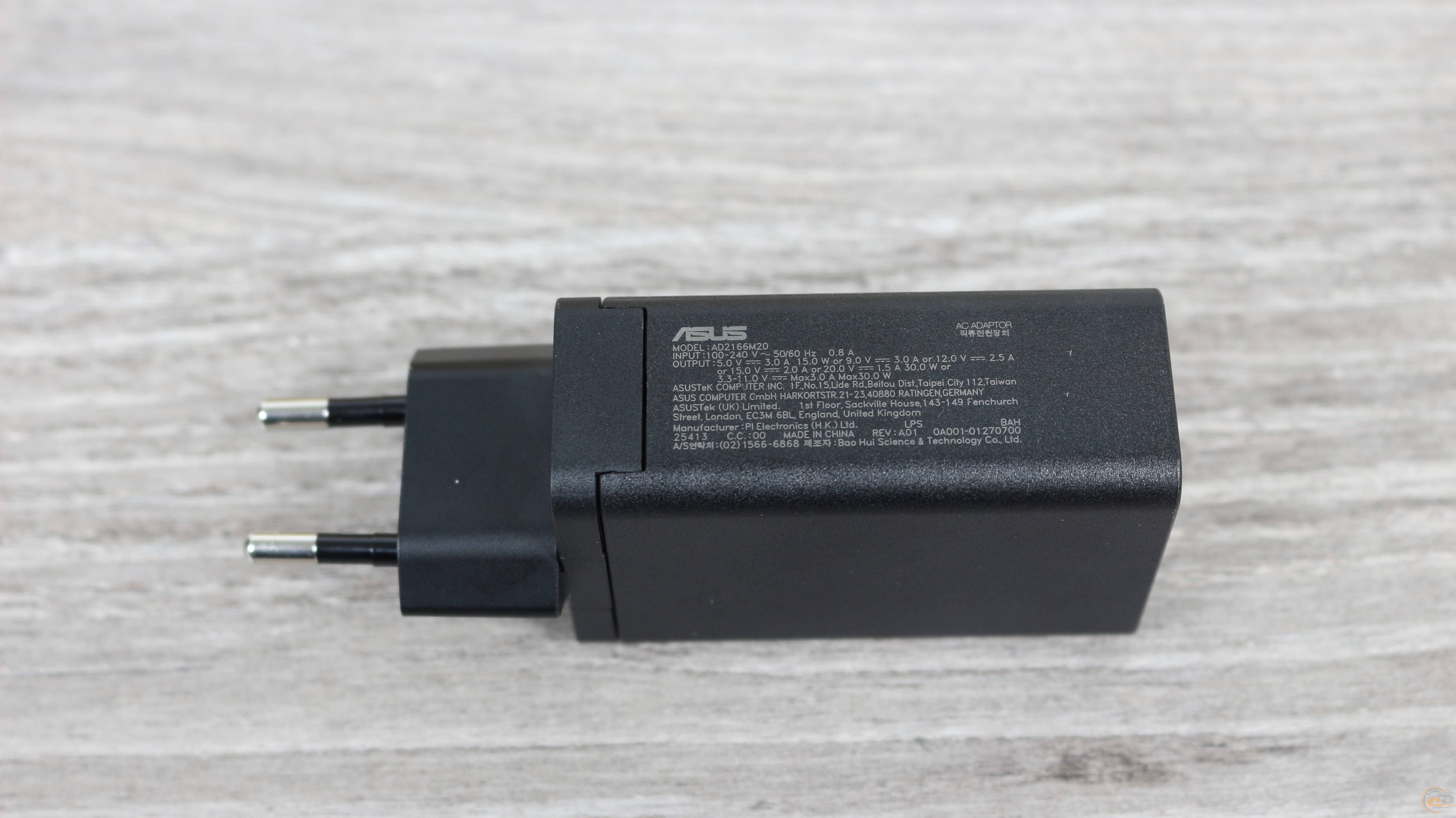
Джерелом такого живлення може бути комплектний адаптер живлення ASUS AD2166M20, що видає через USB-порт 1,5 А струму при 20 В, тобто має потужність 30 Вт. Сам монітор у піку споживає до 9 Вт.
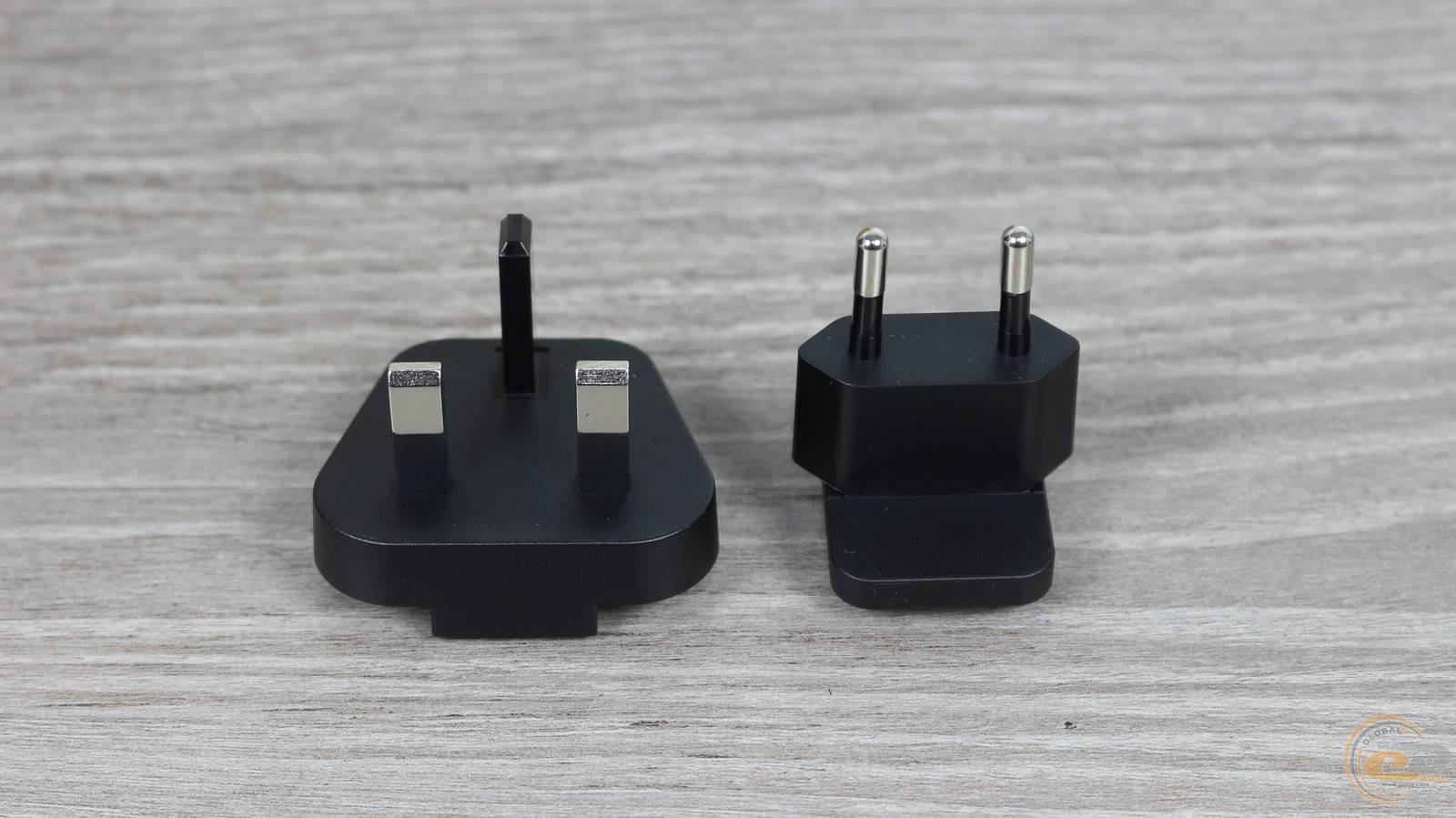
Вилка у адаптері є знімною, на додачу до європейської в комплект постачання додали вилку британського стандарту.
Екранне меню
Меню керується трьома елементами: кнопкою живлення (увімкнення та підтвердження вибору), трипозиційним важелем (переміщення по пунктах і регулювання параметрів) та кнопкою «Відміна» (закриття або повернення назад).
Основні розділи:
- Splendid — набір готових режимів зображення (Стандартний, sRGB, M Model Mode, Пейзаж тощо);
- Eye Care — фільтр синього світла та підсилення кольору;
- Зображення — яскравість, контрастність, різкість, HDR, Aspect Ratio;
- Колір — насиченість, гама, колірний простір, температура;
- Вибір входу — HDMI, Type‑C1, Type‑C2;
- Система — автообертання, OLED Care, гучність, QuickFit, налаштування меню й живлення, мова, блокування клавіш, інформація, індикатор живлення, скидання.
Із докладним описом функцій екранного меню можна ознайомитись у посібнику користувача.
Програмне забезпечення
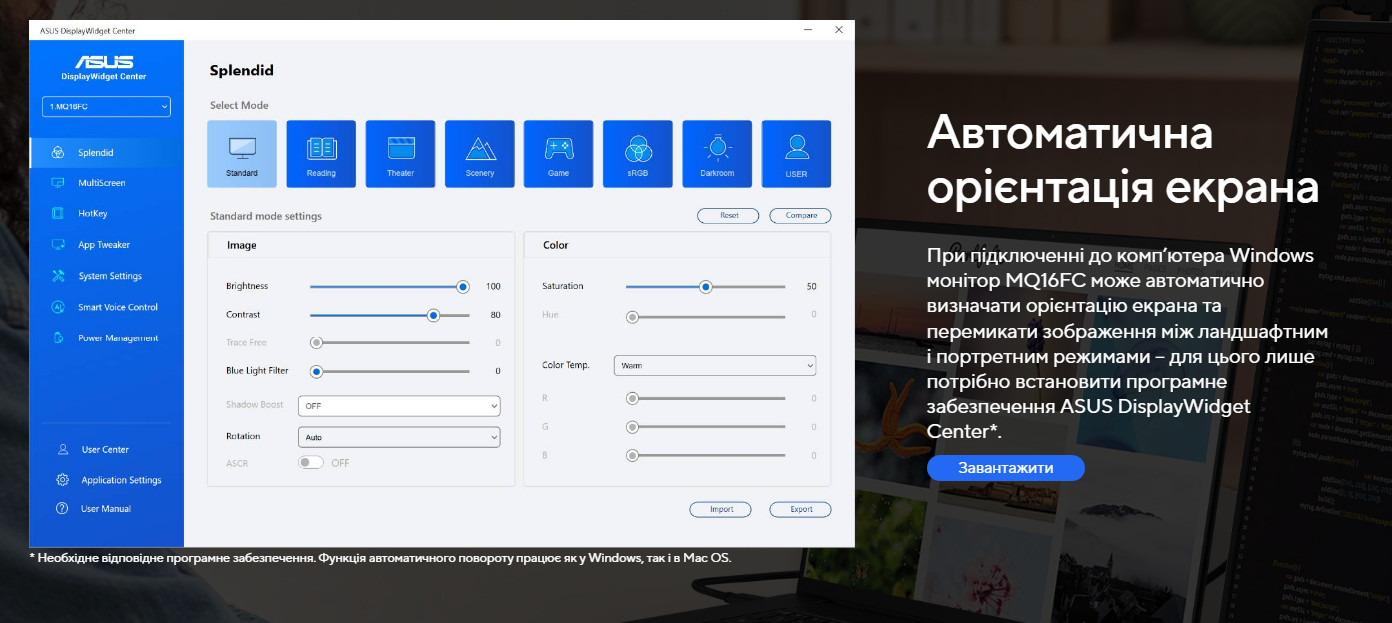
Для більшості сучасних моніторів ASUS доступна утиліта DisplayWidget Center, яка дозволяє налаштовувати всі параметри прямо у Windows. Вона значно простіша й зрозуміліша за перевантажене функціями OSD, тому радимо встановити її всім власникам сумісних моделей.
Тестування
Настав час дізнатись, що може продемонструвати ASUS ZenScreen OLED MQ16FC на практиці.
З описом методики дослідження характеристик моніторів можна ознайомитись у відповідному матеріалі.
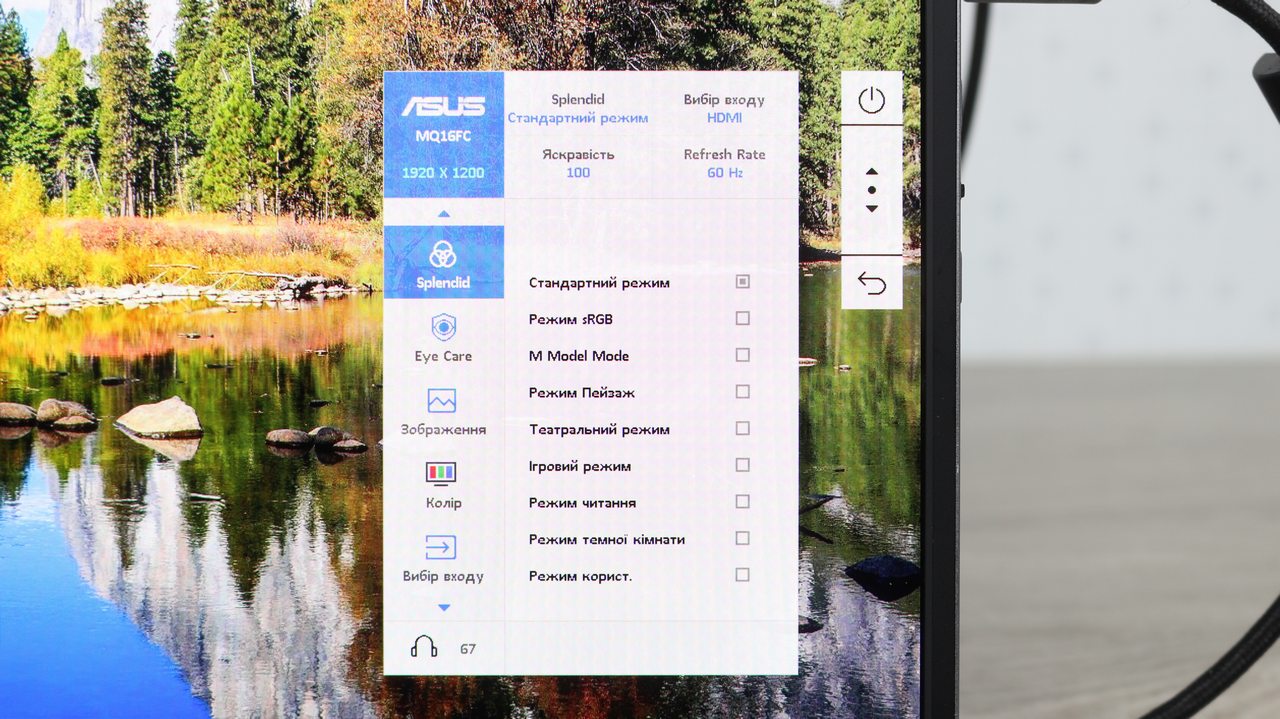
В дисплеї закладено 9 профілів для різних видів занять. Для зручності у таблиці наведено вимірювання лише семи найбільш показових профілів:
|
Профілі |
Standart |
M Model |
Scenery |
Theater |
Game |
Reading |
User |
|
Яскравість по OSD, % |
65 |
90 |
100 |
90 |
90 |
19 |
100 |
|
Яскравість білого поля, кд/м2 |
224,8 |
259,4 |
294,3 |
205,9 |
280,3 |
67,3 |
295,0 |
|
Яскравість чорного поля, кд/м2 |
0 |
0 |
0 |
0 |
0 |
0 |
0 |
|
Коефіцієнт контрастності |
∞:1 |
∞:1 |
∞:1 |
∞:1 |
∞:1 |
∞:1 |
∞:1 |
|
Колірна температура точки білого, К |
6196 |
6823 |
6231 |
8855 |
6226 |
6243 |
6228 |
|
Охоплення колірного діапазону sRGB, % |
100,0 |
99,6 |
100,0 |
100,0 |
100,0 |
100,0 |
100,0 |
|
Охоплення колірного діапазону Adobe RGB, % |
93,2 |
83,3 |
91,8 |
88,5 |
92,0 |
92,2 |
92,2 |
|
Охоплення колірного діапазону DCI-P3, % |
99,9 |
96,9 |
99,9 |
99,9 |
99,9 |
100,0 |
99,8 |
|
Об'єм колірного діапазону sRGB, % |
174,2 |
141,4 |
171,5 |
166,5 |
171,9 |
174,0 |
174,6 |
|
Об'єм колірного діапазону Adobe RGB, % |
120,0 |
97,4 |
118,1 |
114,7 |
118,4 |
119,9 |
120,3 |
|
Об'єм колірного діапазону DCI-P3, % |
123,4 |
100,0 |
121,5 |
118,0 |
121,8 |
123,3 |
123,6 |
|
Середнє відхилення dE*94 (∆E) |
0,23 |
0,2 |
0,23 |
0,17 |
0,19 |
0,25 |
0,21 |
|
Максимальне відхилення dE*94 (∆E) |
1,29 |
0,82 |
1,59 |
1,05 |
0,74 |
1,58 |
0,77 |
|
Середня гама |
1,96 |
1,97 |
1,98 |
1,99 |
1,98 |
1,97 |
1,98 |
|
Енергоспоживання, Вт |
5,2 |
5,2 |
4,9 |
4,6 |
4,5 |
4,0 |
4,9 |
Яскравість заявлена на рівні 300 кд/м², тоді як на практиці ми зафіксували максимум 295,0 кд/м² у профілі «User» та 294,3 кд/м² у «Scenery».
Коефіцієнт статичної контрастності у всіх режимах фактично нескінченний (∞:1), адже чорне поле має нульову яскравість.
Колірна температура точки білого у більшості профілів становить біля 6200 К, що трохи тепліше за еталонну D65 (6500 К) і додає легкий «жовтуватий» відтінок. У режимі «Reading» вона також тепліша — біля 6243 К. Специфічний профіль «Theater» має дуже холодну температуру — 8855 К, і це типовий прийом ASUS: у подібних «Cinema»‑режимах вони традиційно накручують холодний відтінок ще сильніше.
Енергоспоживання пристрою коливається в межах 4,0–5,2 Вт при заявлених виробником 4,7 Вт, тобто реальні показники практично збігаються зі специфікацією.
Колірне охоплення
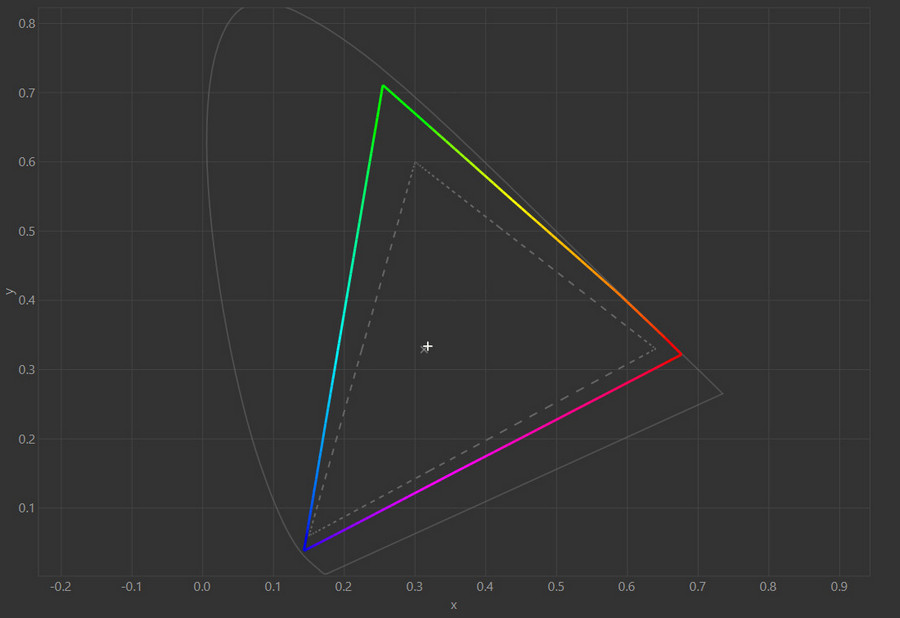
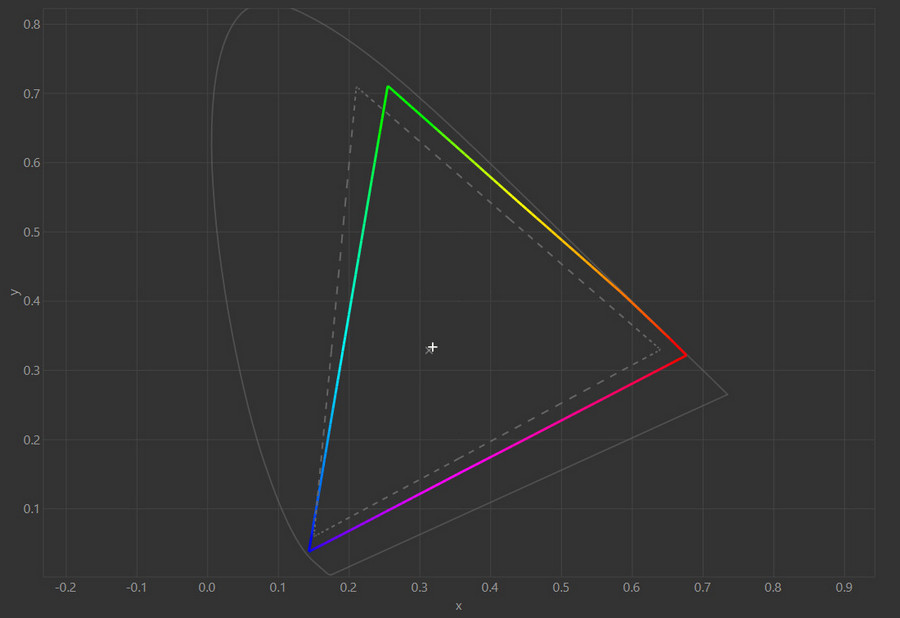
CIE-діаграми профілю «Standard» для просторів sRGB та Adobe RGB
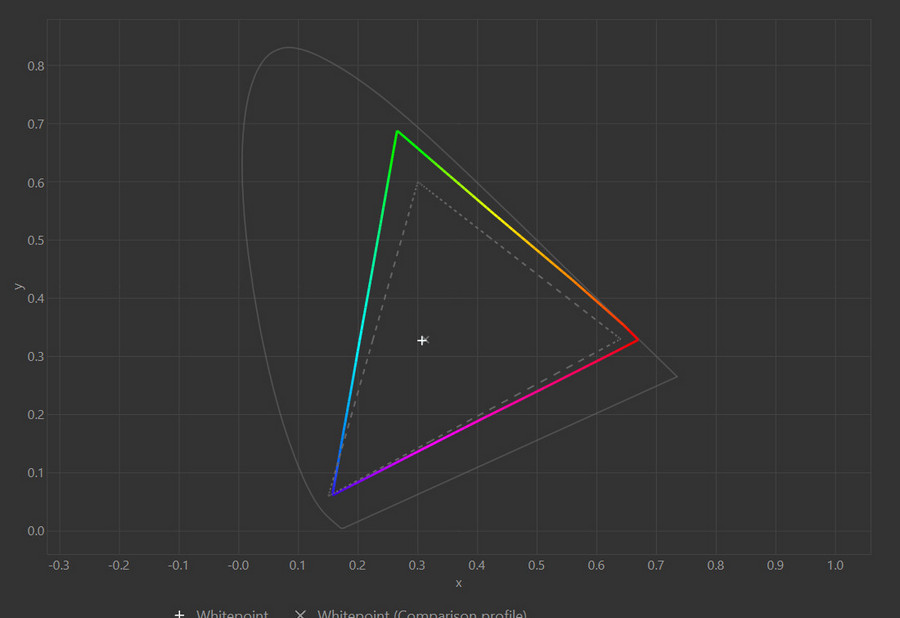
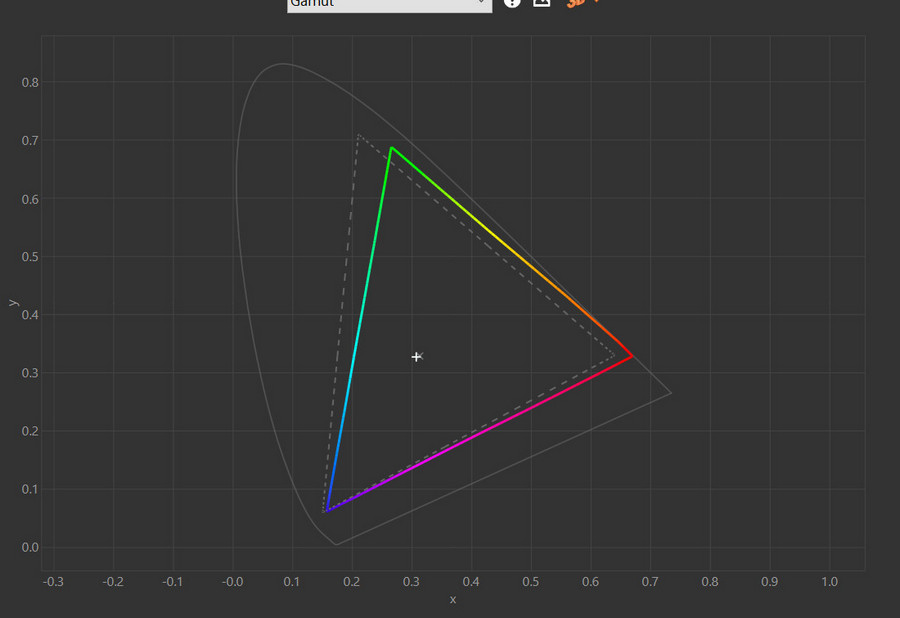
CIE-діаграми профілю «M Model» для просторів sRGB та Adobe RGB
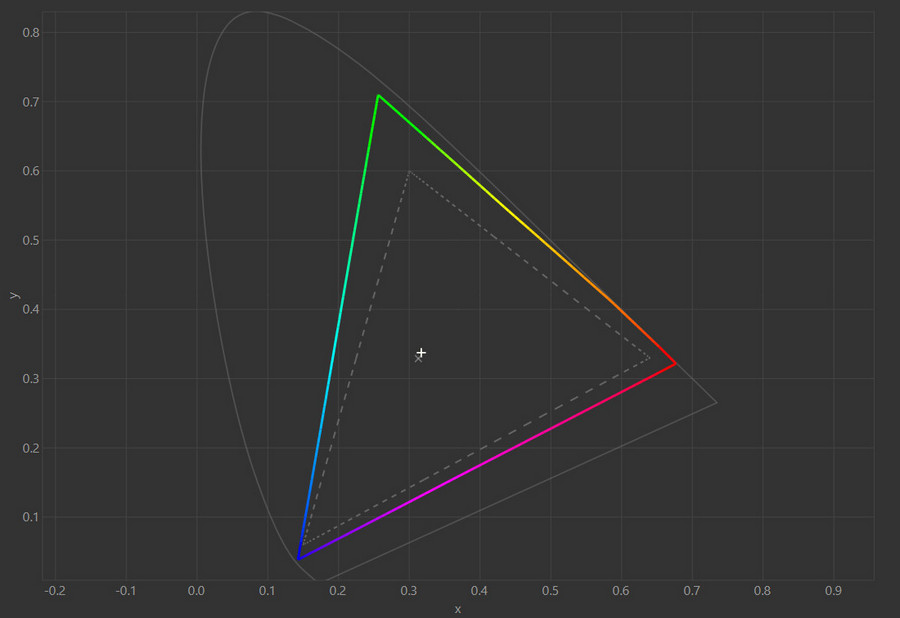
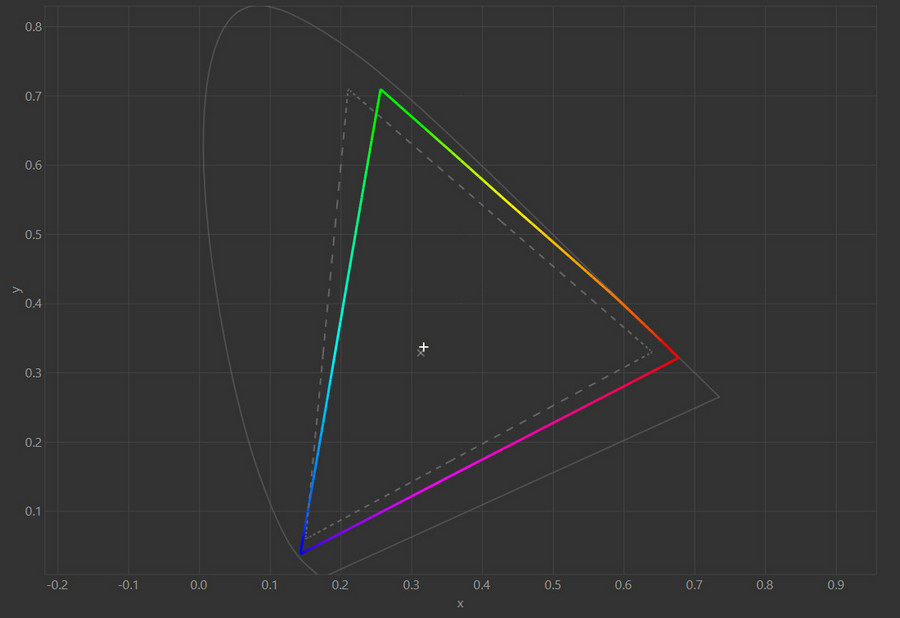
CIE-діаграми профілю «Scenery» для просторів sRGB та Adobe RGB
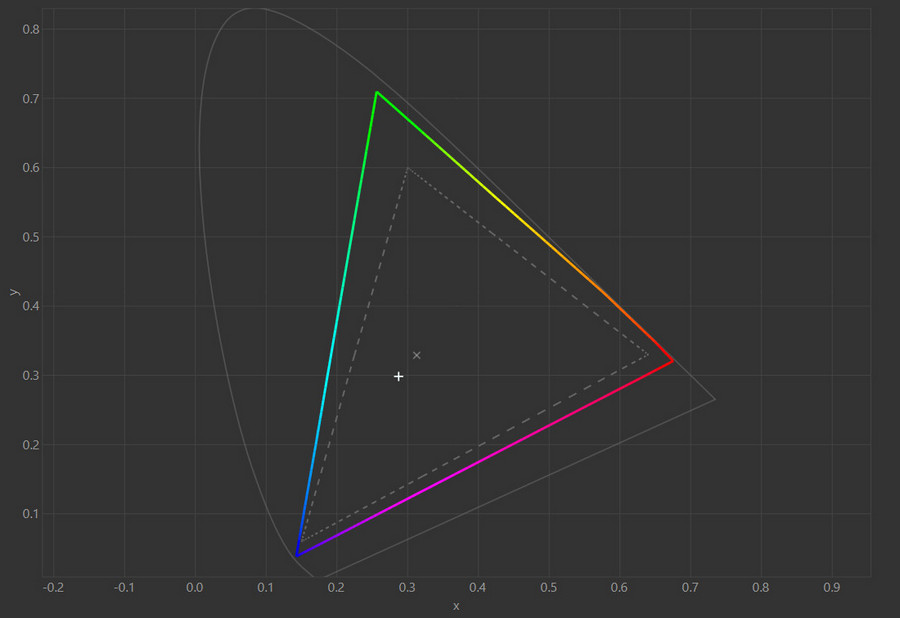
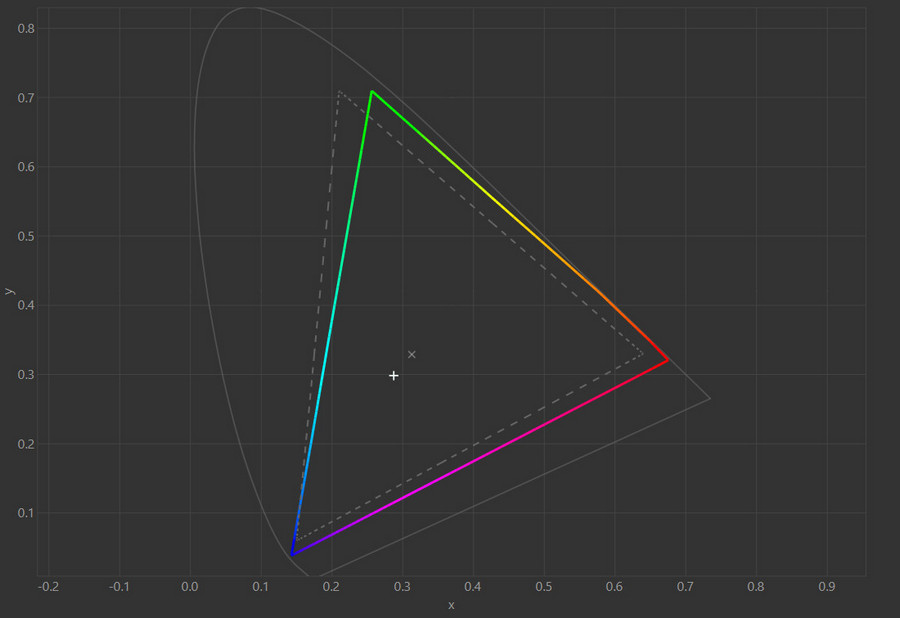
CIE-діаграми профілю «Theater» для просторів sRGB та Adobe RGB
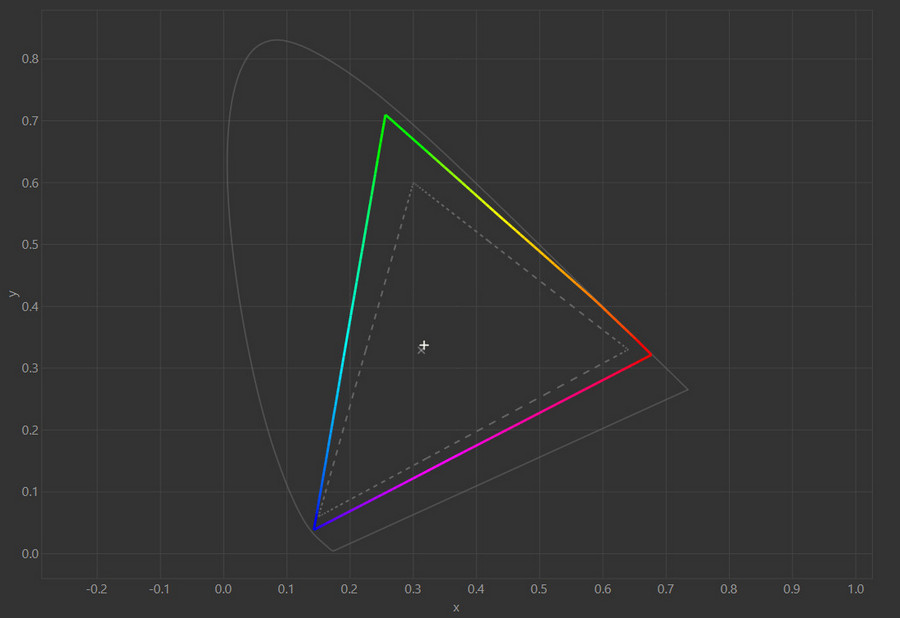
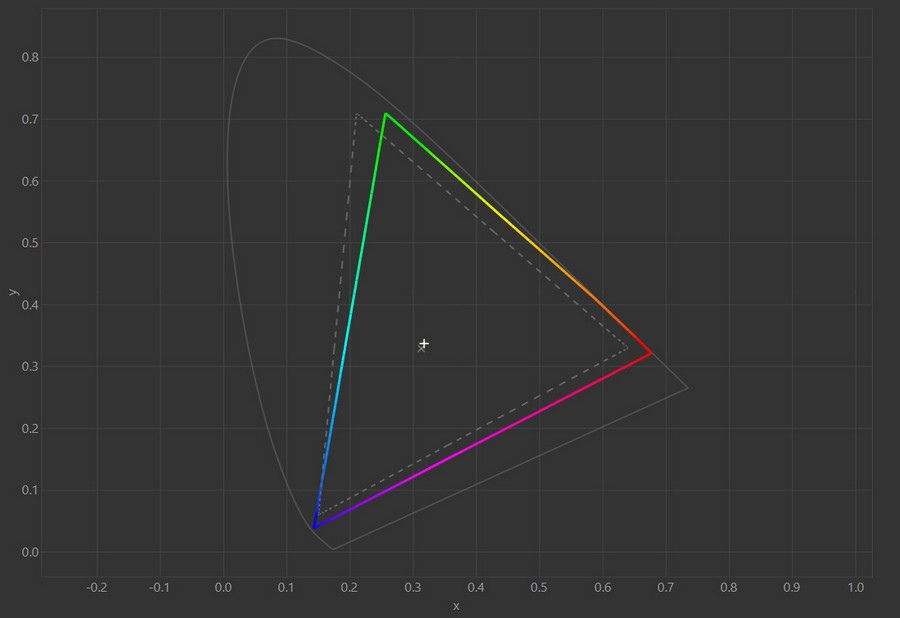
CIE-діаграми профілю «Game» для просторів sRGB та Adobe RGB
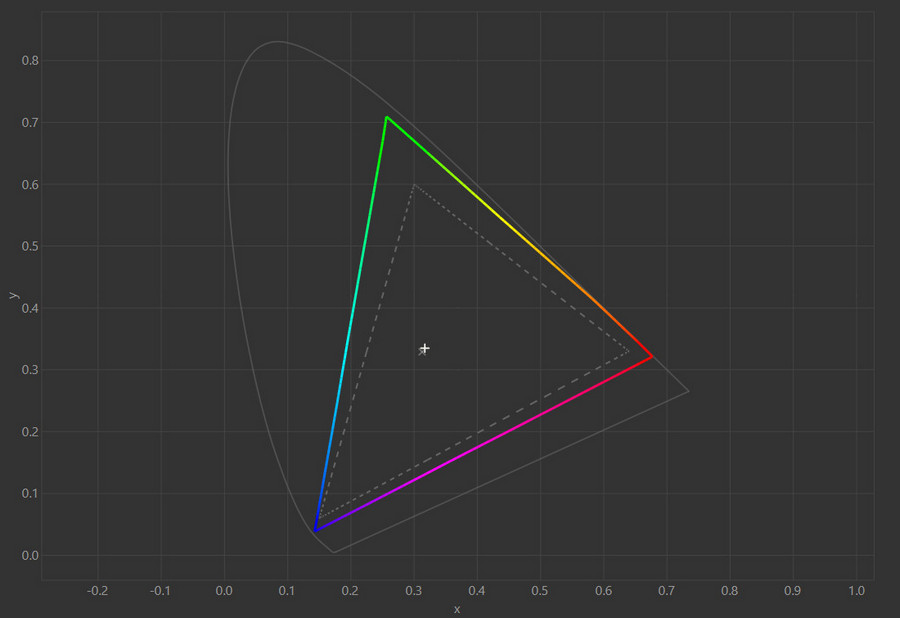
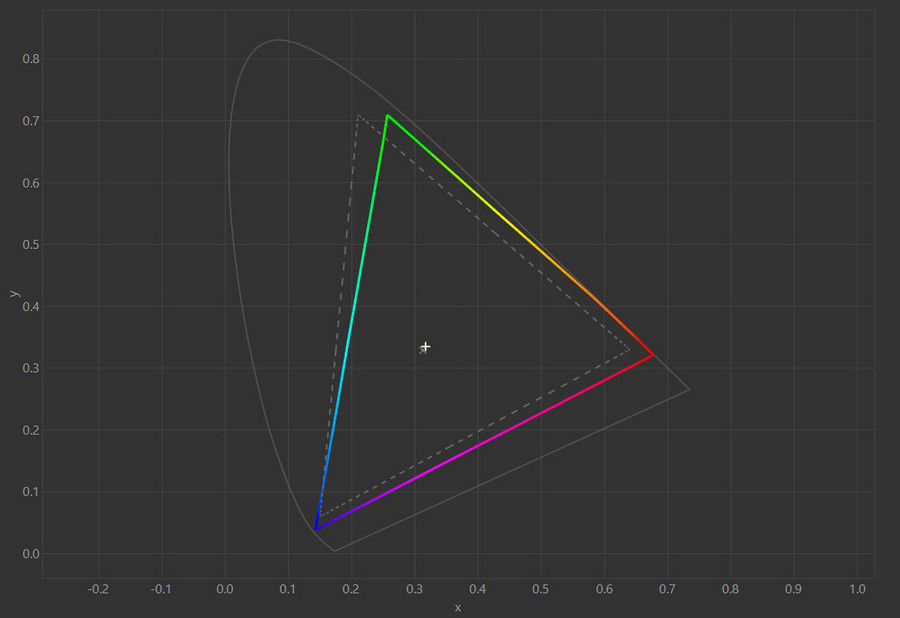
CIE-діаграми профілю «Reading» для просторів sRGB та Adobe RGB
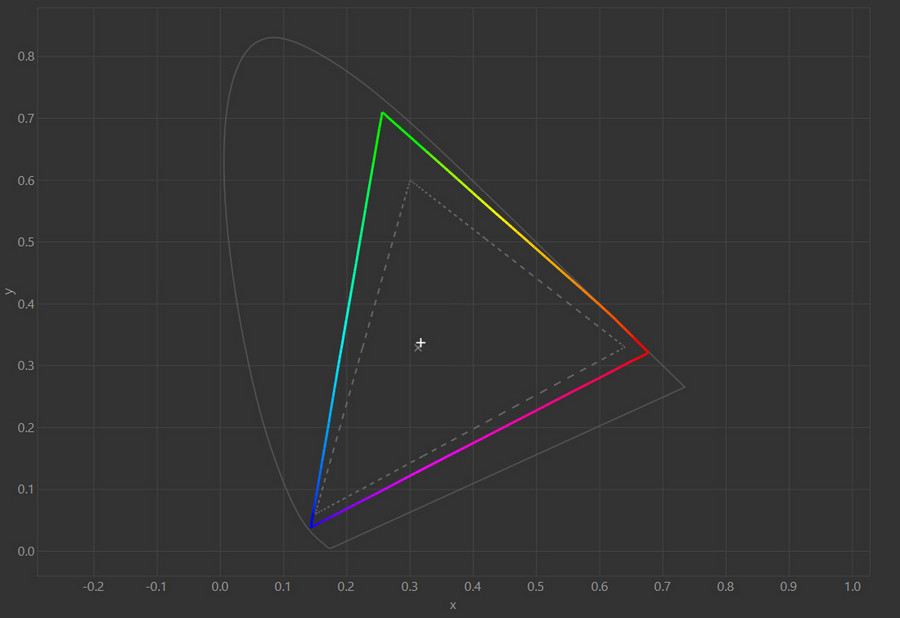
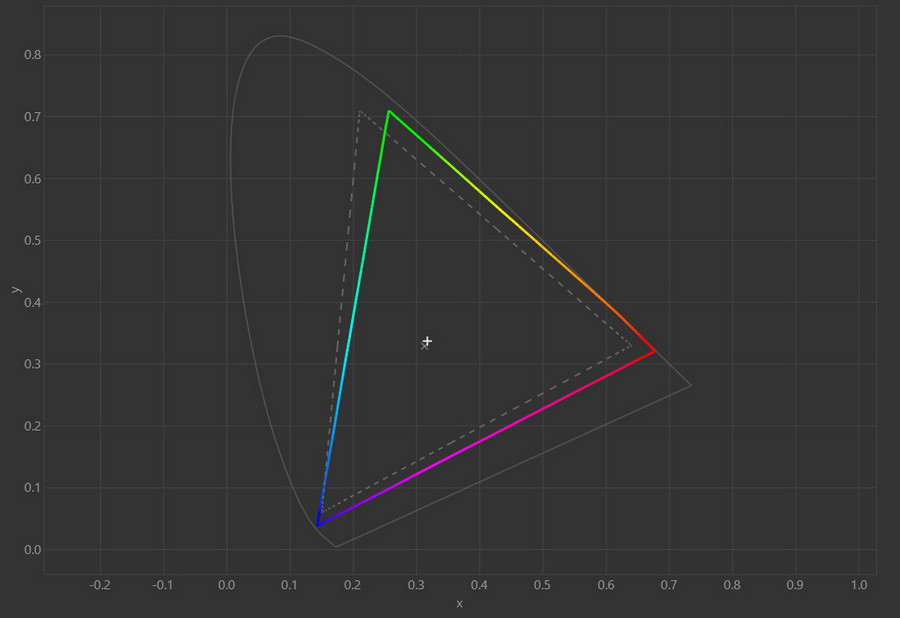
CIE-діаграми профілю «User» для просторів sRGB та Adobe RGB
На всіх CIE‑діаграмах для простору sRGB видно зрушення трьох опорних точок: синя зміщена незначно, тоді як червона та зелена мають більш суттєве відхилення. Це призводить до перенасичення салатових, жовтих і помаранчевих відтінків, причому характер спотворення залишається однаковим у всіх семи профілях.
Охоплення колірного діапазону sRGB у кожному з протестованих режимів становить 99,6–100%, що є дуже високим результатом для портативного монітора.
Точність передачі відтінків
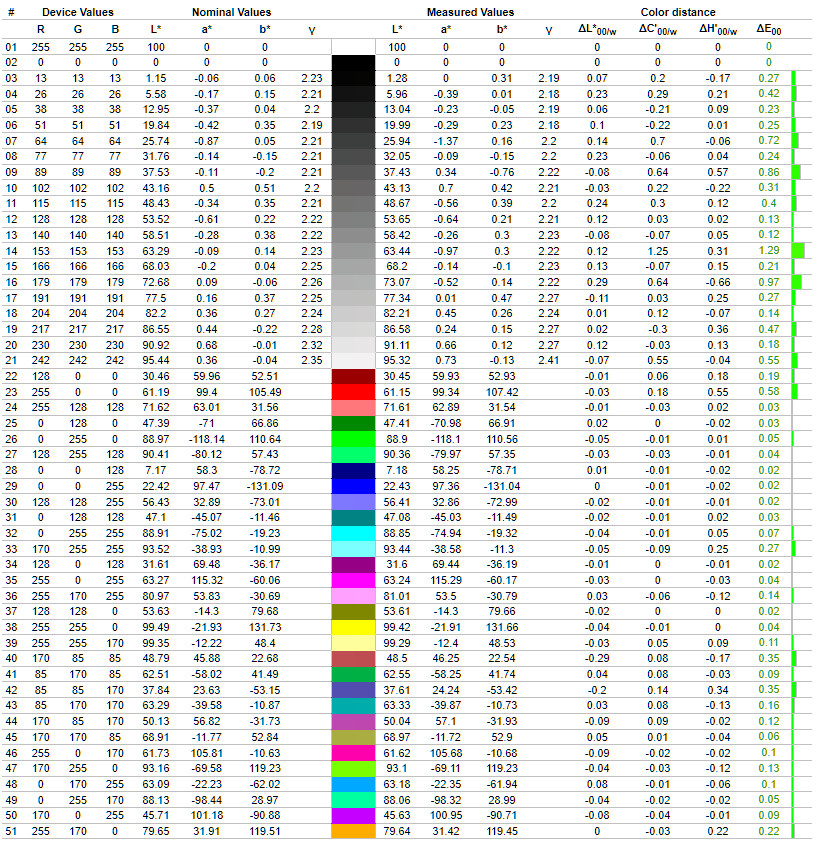
Діаграма відхилення основних кольорів та відтінків від еталонів у профілі «Standard»
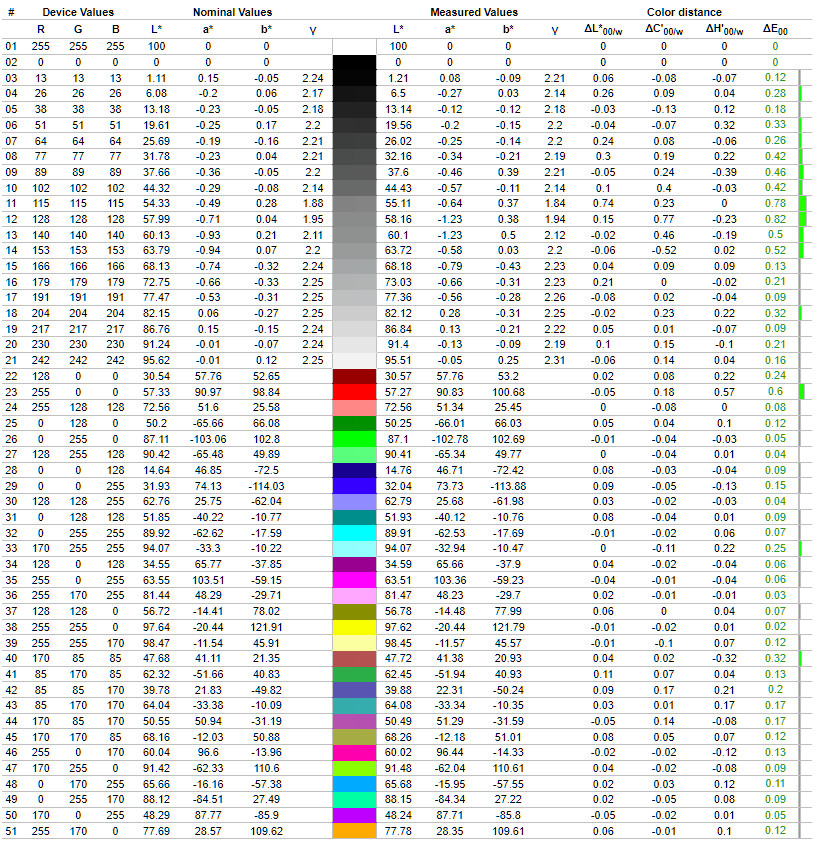
Діаграма відхилення основних кольорів та відтінків від еталонів у профілі «M Model»
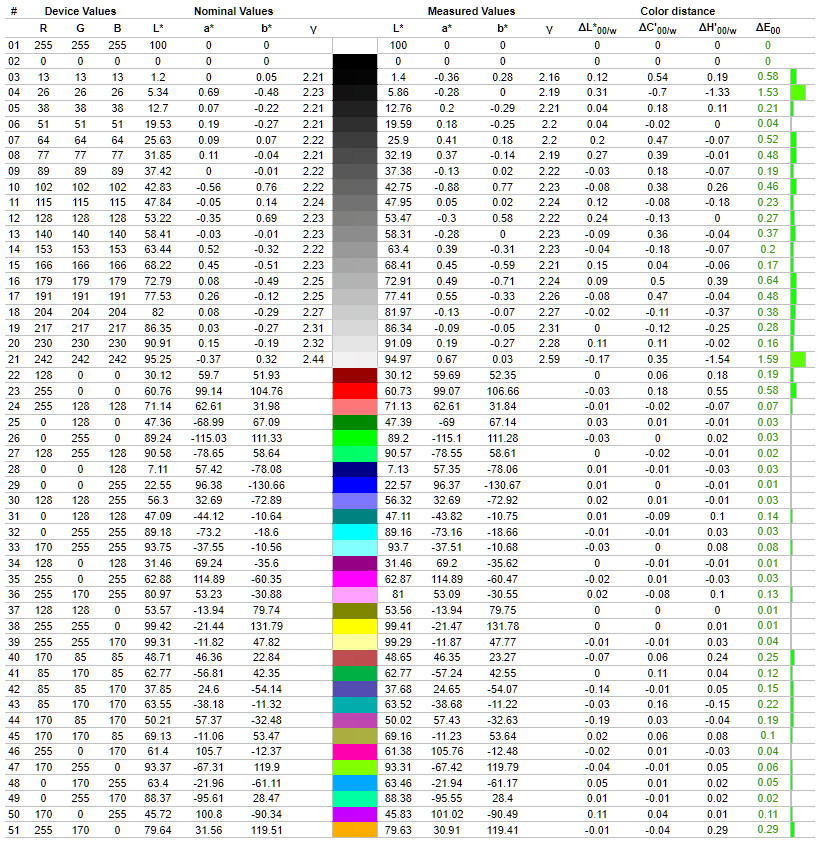
Діаграма відхилення основних кольорів та відтінків від еталонів у профілі «Scenery»
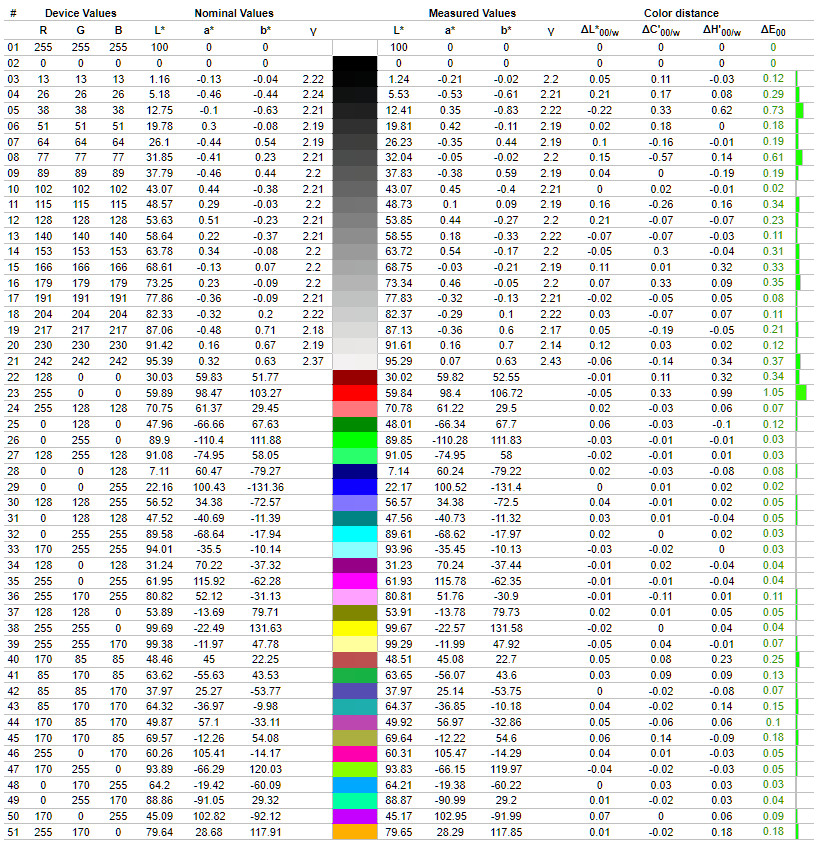
Діаграма відхилення основних кольорів та відтінків від еталонів у профілі «Theater»
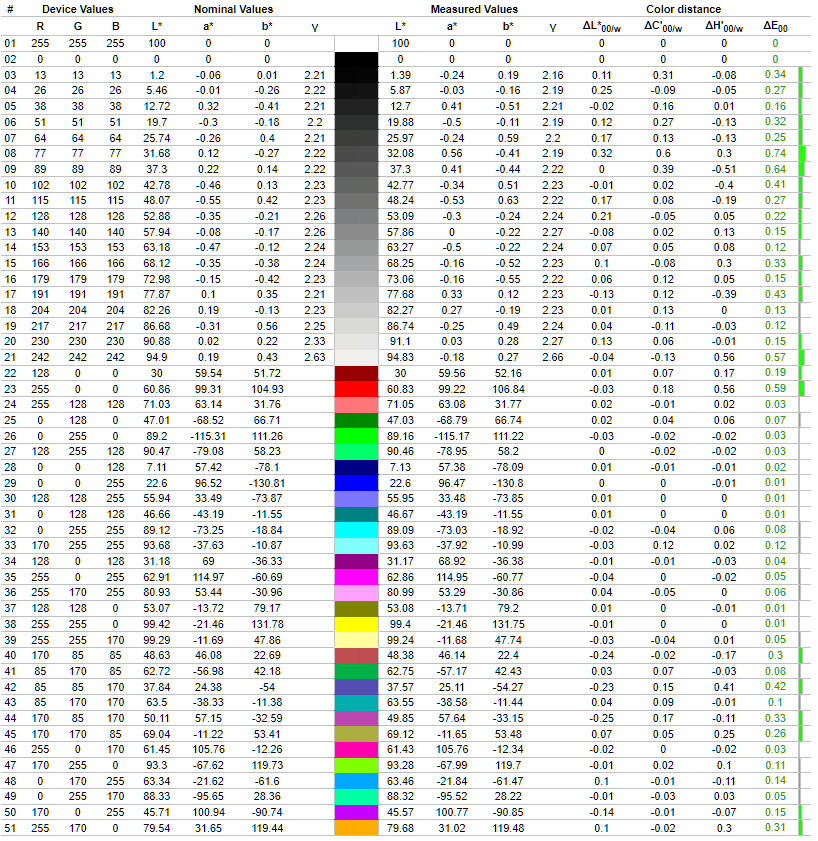
Діаграма відхилення основних кольорів та відтінків від еталонів у профілі «Game»
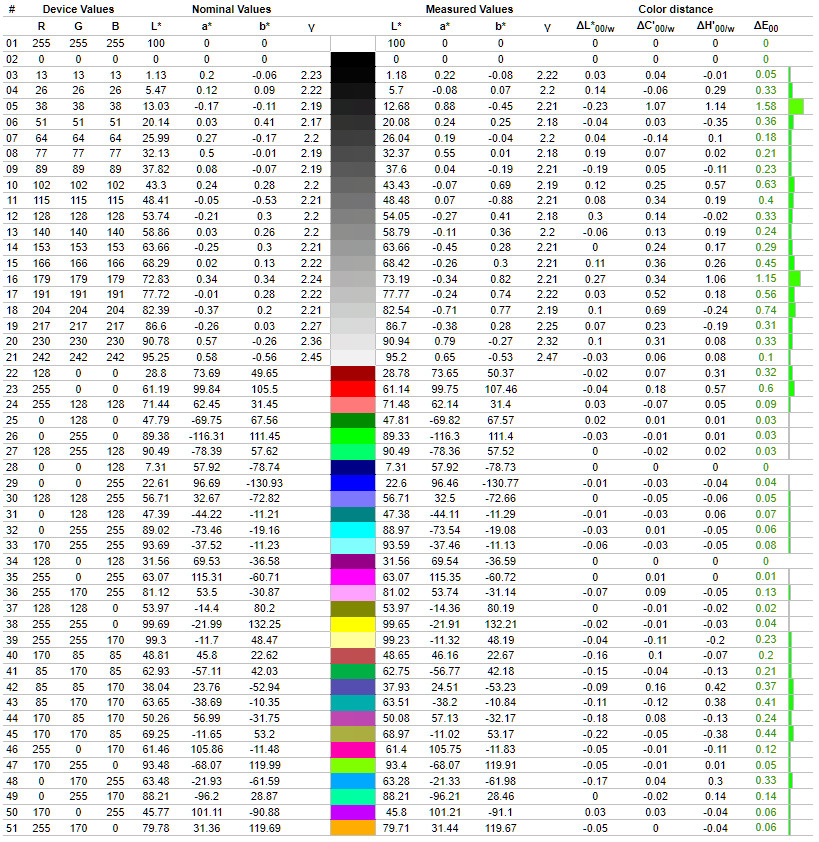
Діаграма відхилення основних кольорів та відтінків від еталонів у профілі «Reading»
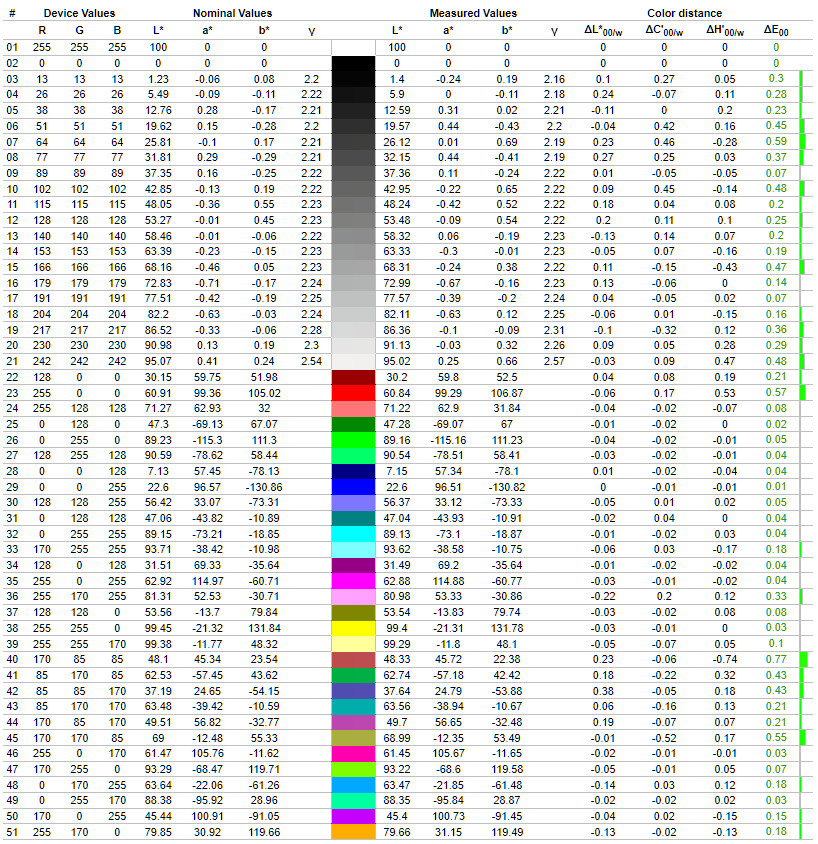
Діаграма відхилення основних кольорів та відтінків від еталонів у профілі «User»
Середнє відхилення dE*00 (∆E) у протестованих профілях становить від 0,17 до 0,25, тоді як максимальне відхилення знаходиться в межах від 0,74 до 1,59 при допустимих значеннях 1,5 та 4 відповідно.
Найкращі результати показали профілі «Theater», «Game» та «User», де середнє відхилення не перевищує 0,21, а максимальне лишається в межах 0,74–1,05. Це свідчить про неймовірно точно налаштований монітор, який фактично «з коробки» придатний для серйозної роботи з кольором без додаткового калібрування.
Рівні RGB
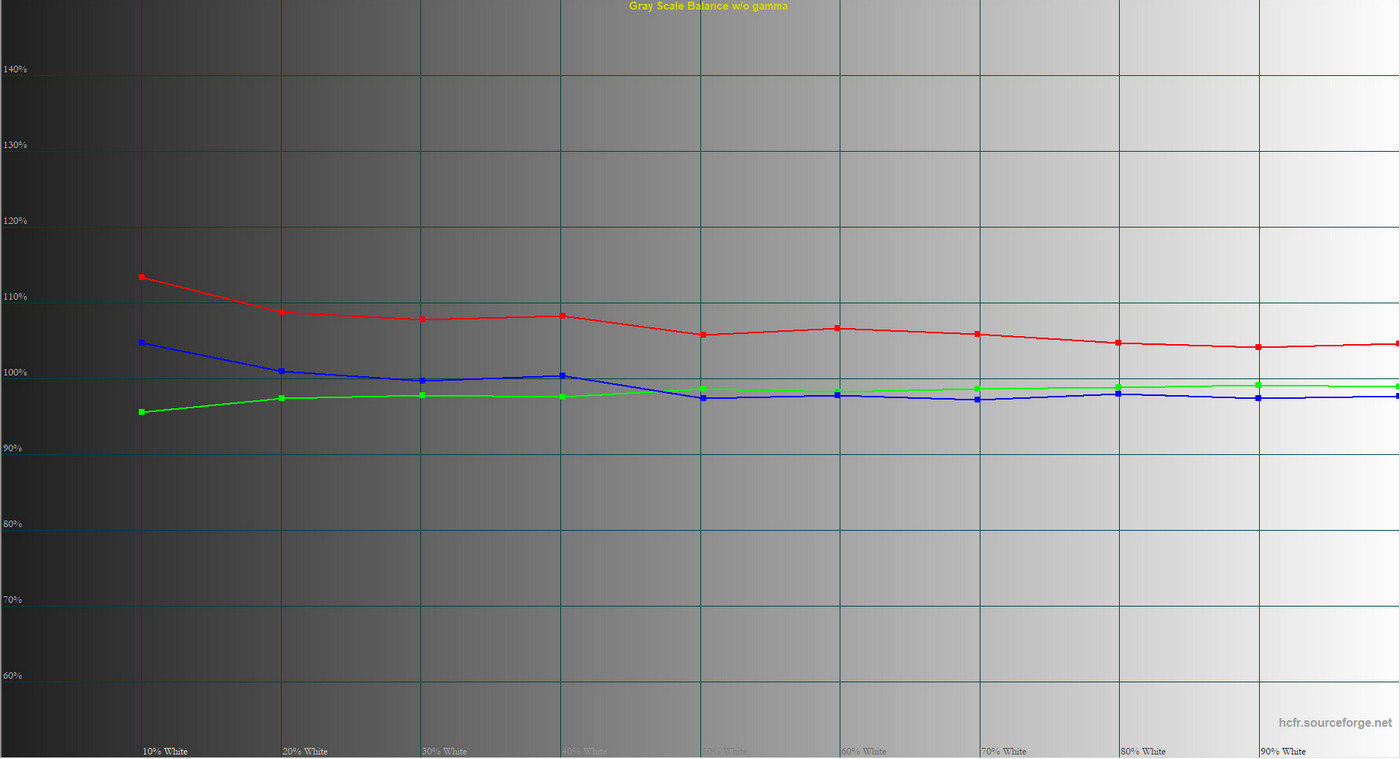
Графік рівнів RGB профілю «Standard»
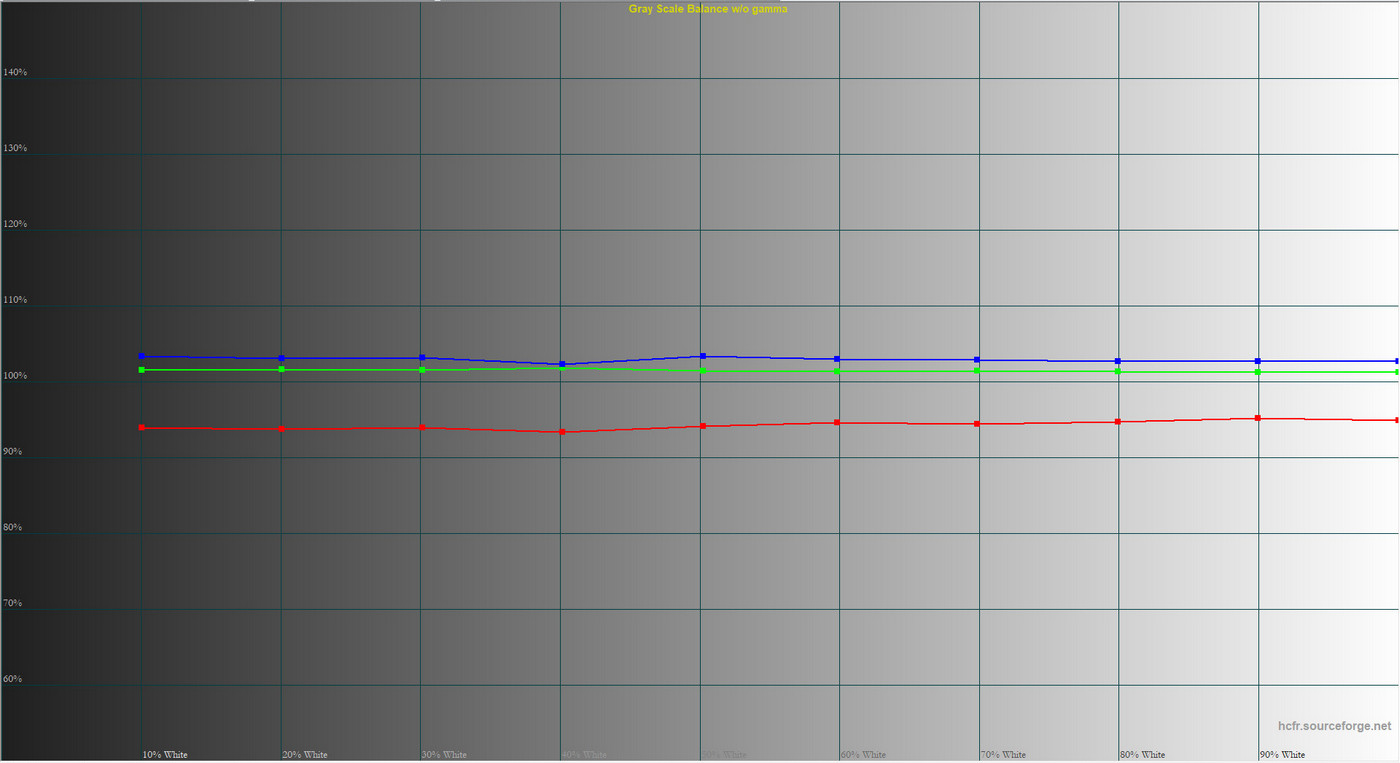
Графік рівнів RGB профілю «M Model»
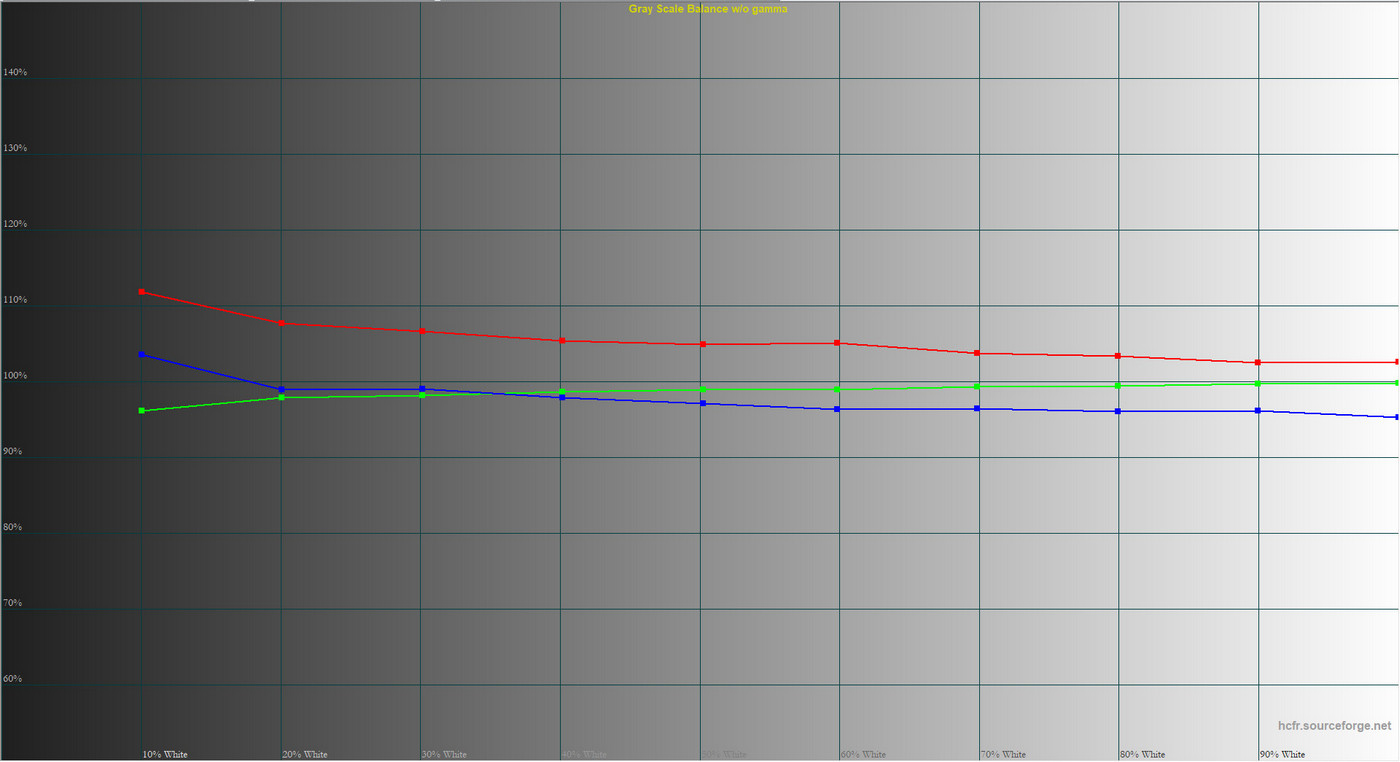
Графік рівнів RGB профілю «Scenery»
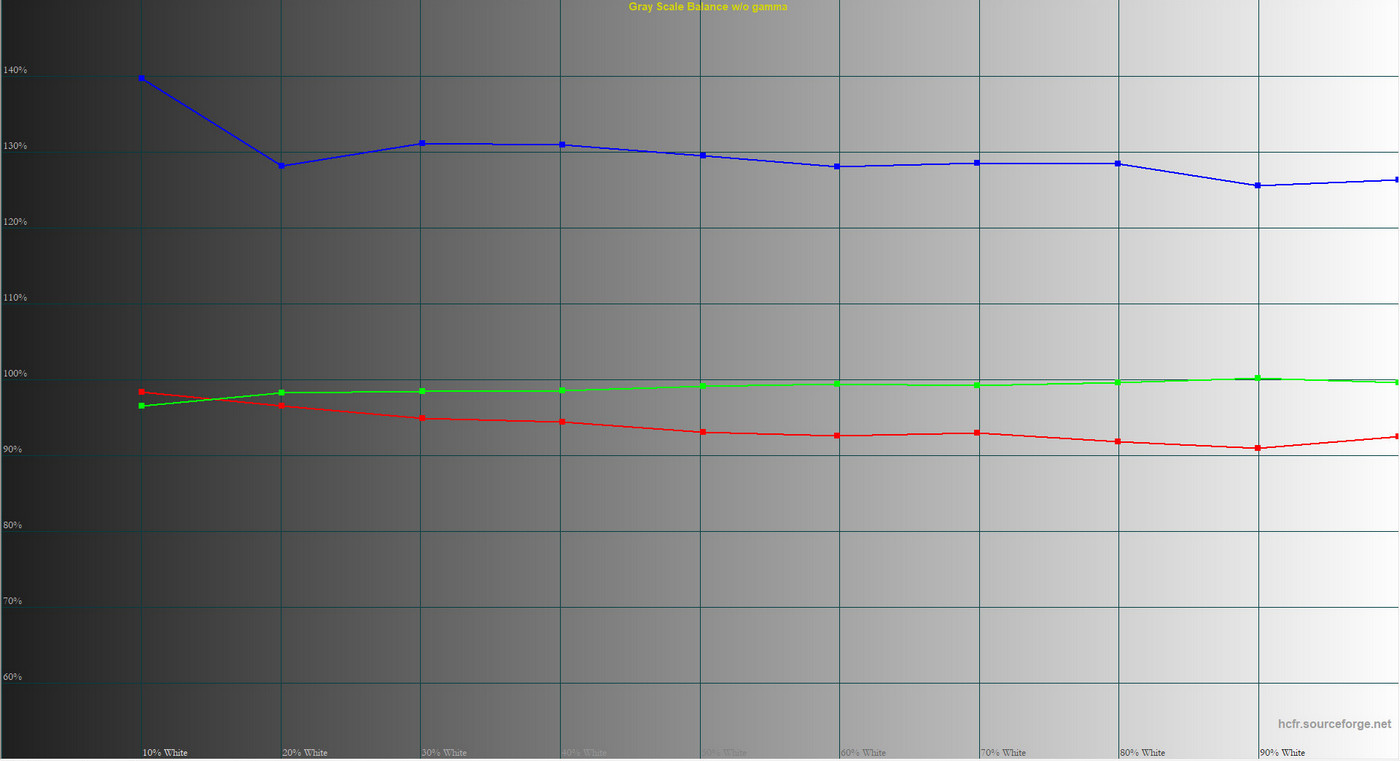
Графік рівнів RGB профілю «Theater»
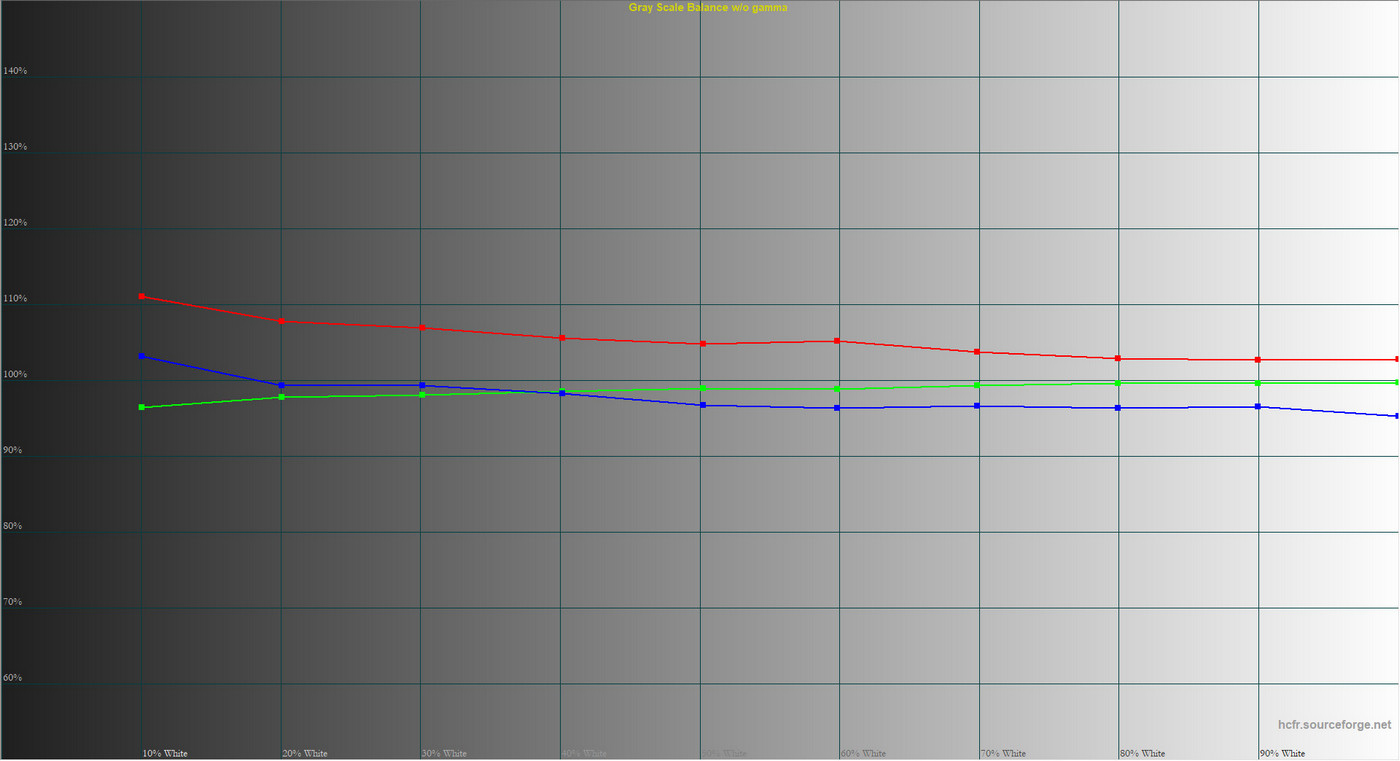
Графік рівнів RGB профілю «Game»
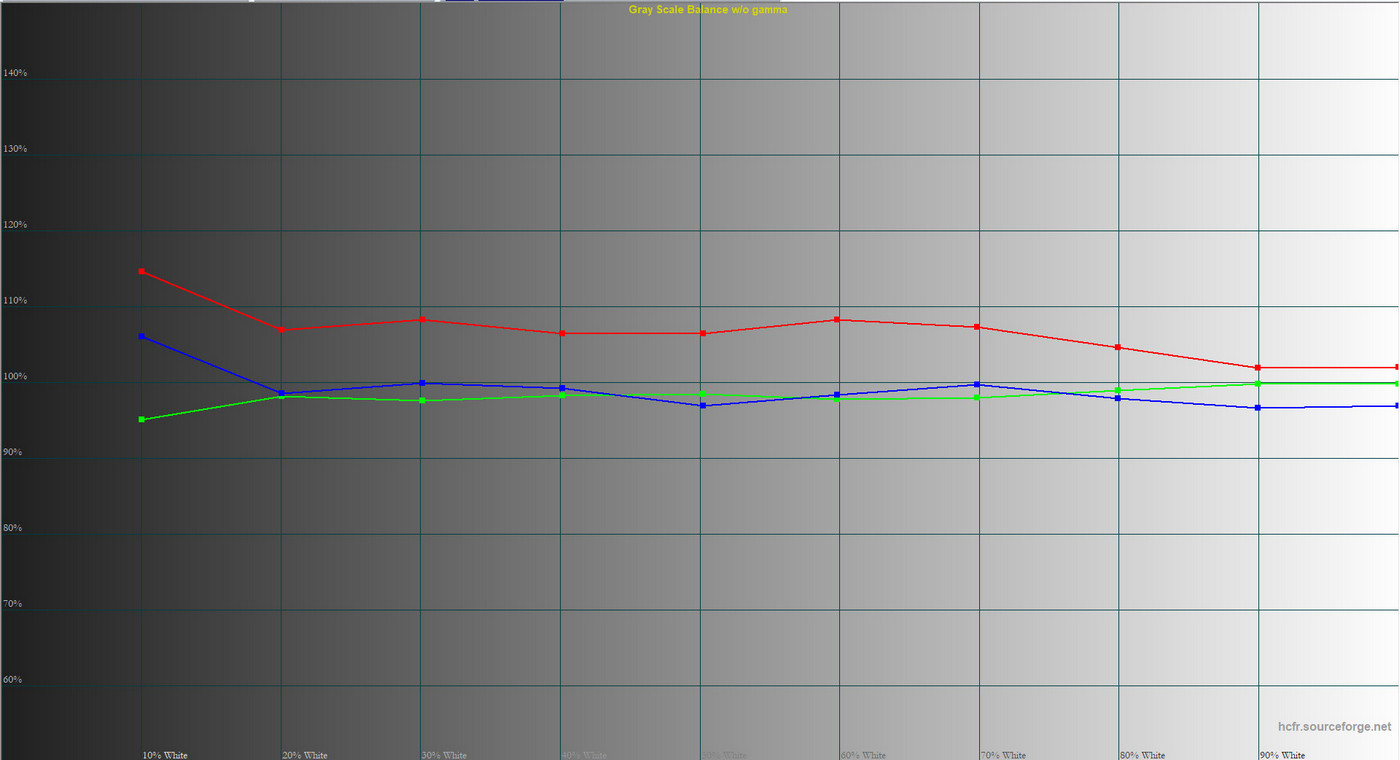
Графік рівнів RGB профілю «Reading»
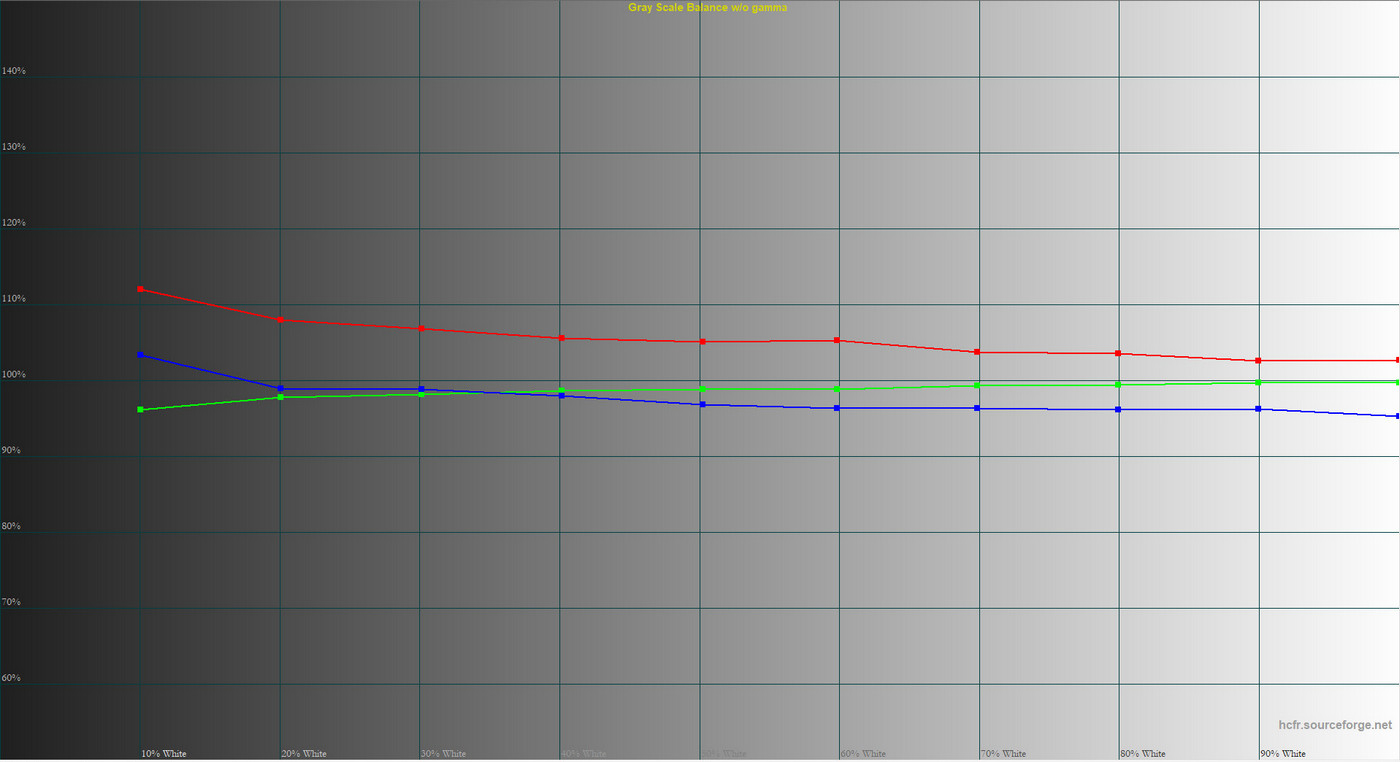
Графік рівнів RGB профілю «User»
Найкращими в цьому тесті вважаються профілі, в яких усі три криві знаходяться в діапазоні 100±10%. 6 профілів з 7 успішно пройшли цю перевірку, причому усі криві майже рівні та знаходяться в діапазоні 100±9%. Окремо виділяються «Theater» (+35% за синім).
Гама
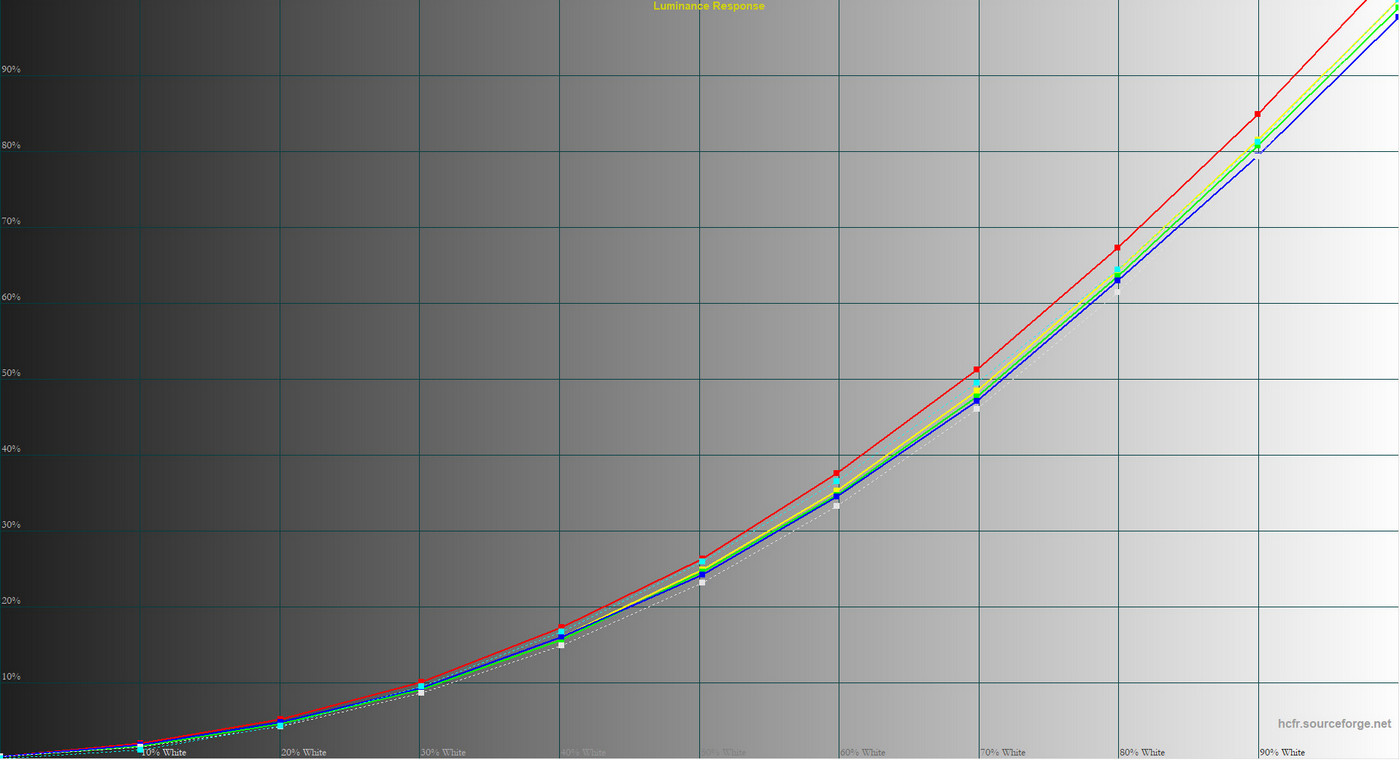
Графік гама-кривих у профілі «Standart»
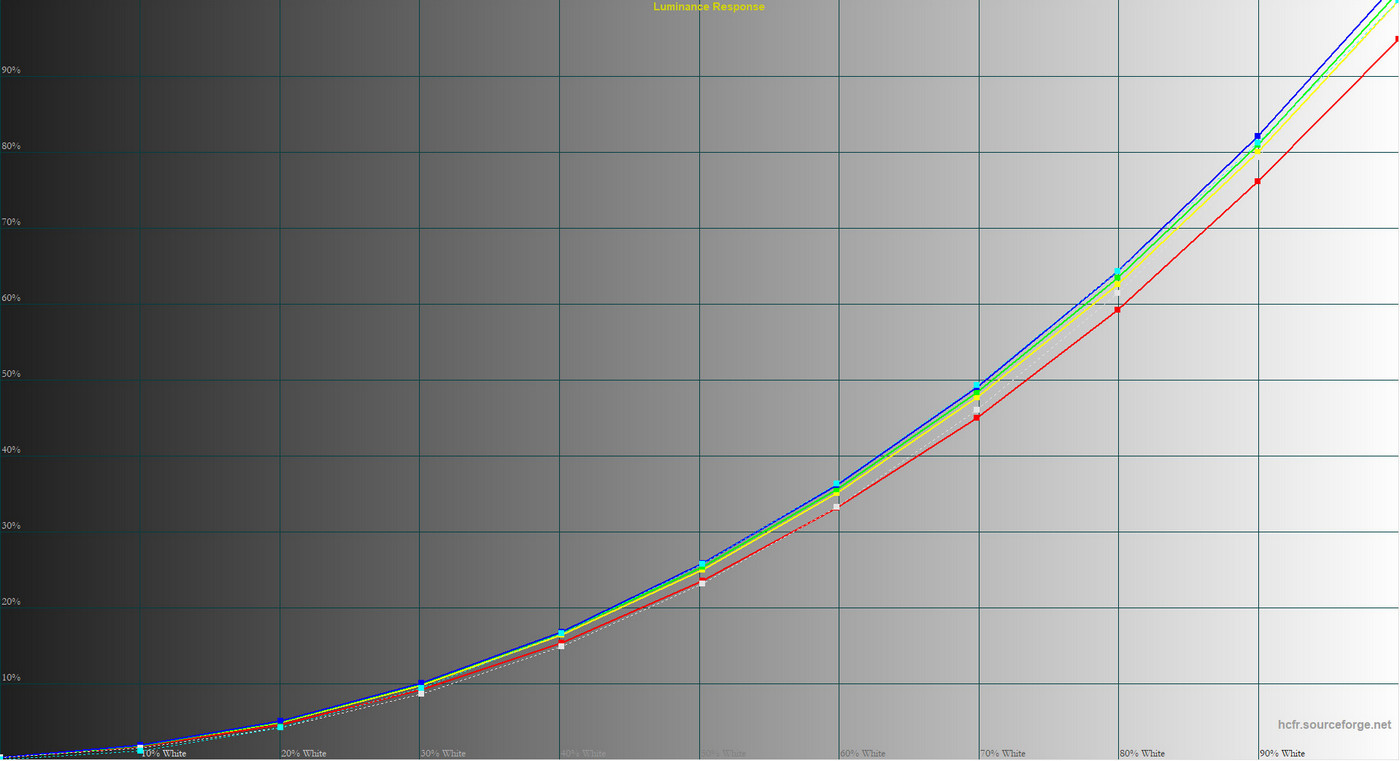
Графік гама-кривих у профілі «M Model»
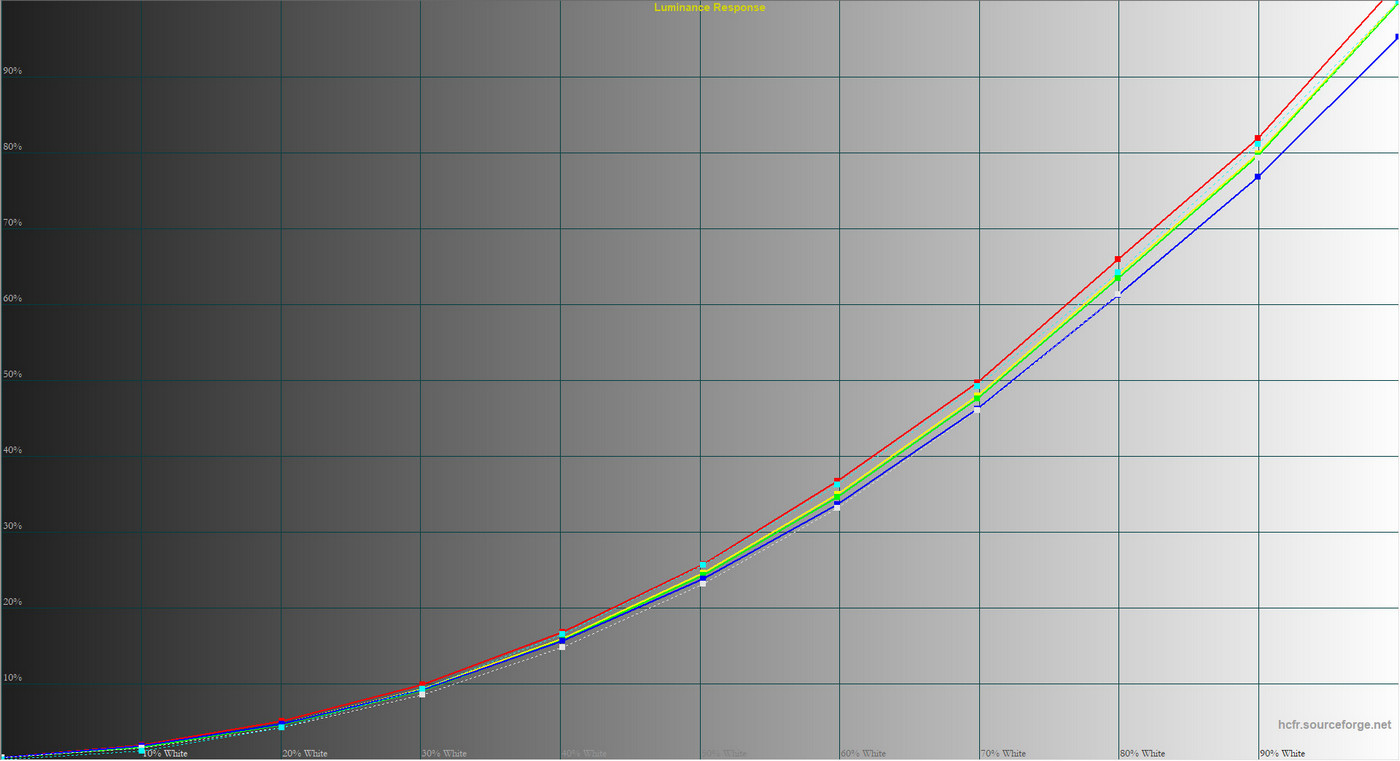
Графік гама-кривих у профілі «Scenery»
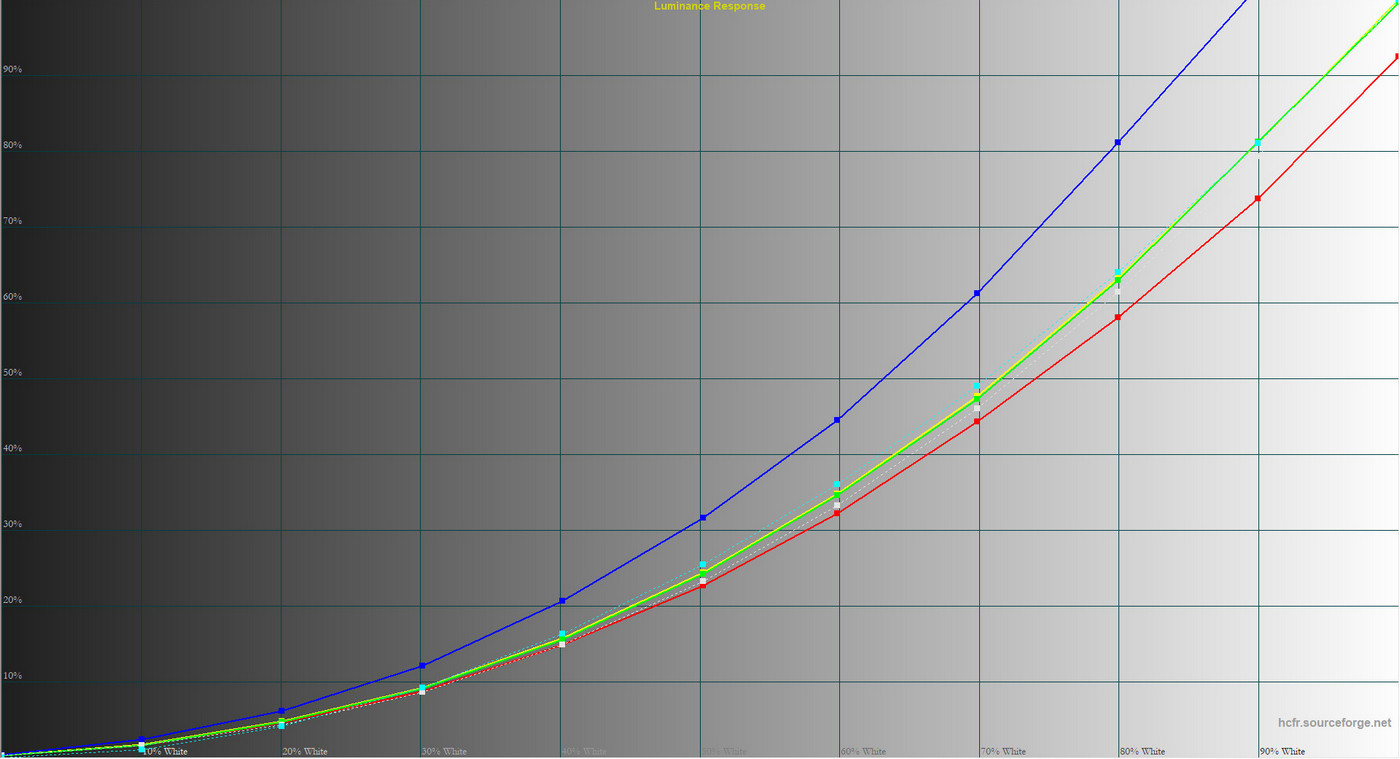
Графік гама-кривих у профілі «Theater»
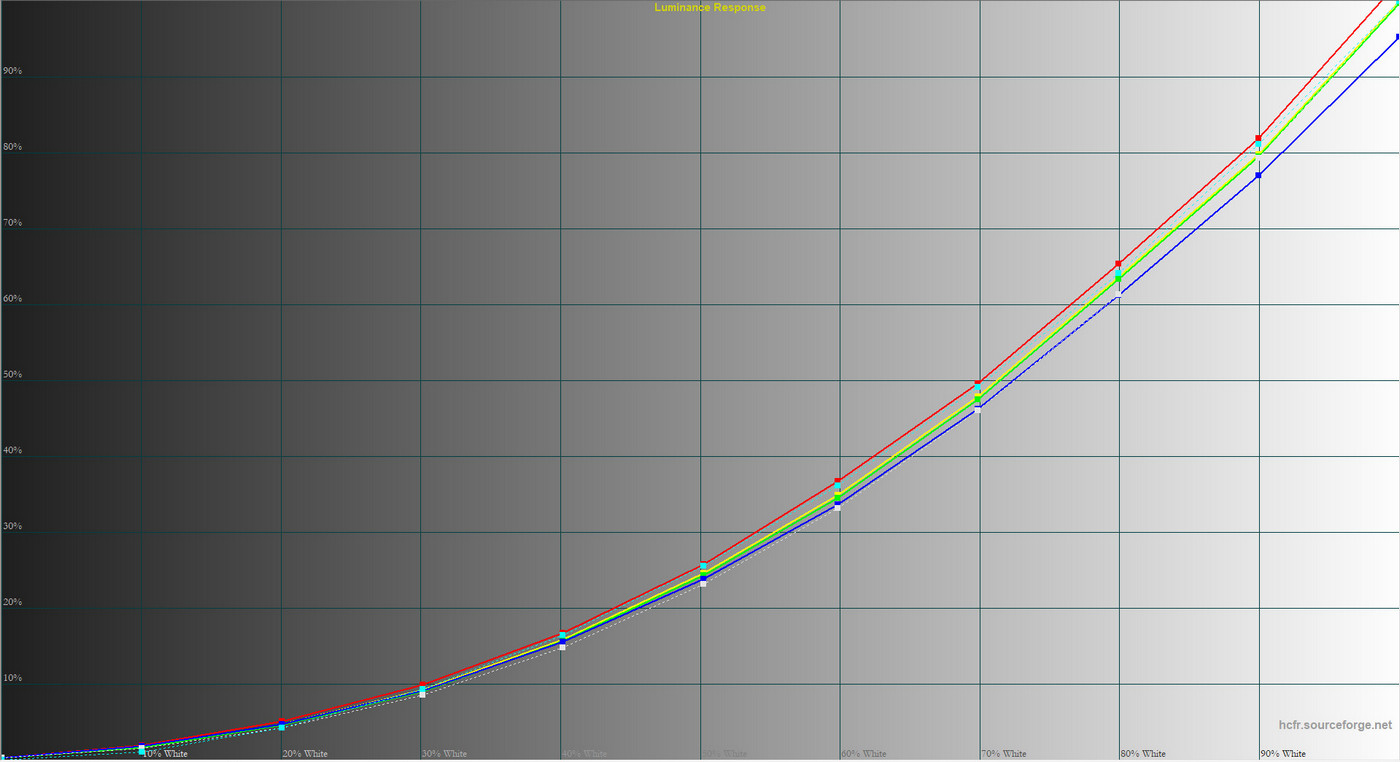
Графік гама-кривих у профілі «Game»
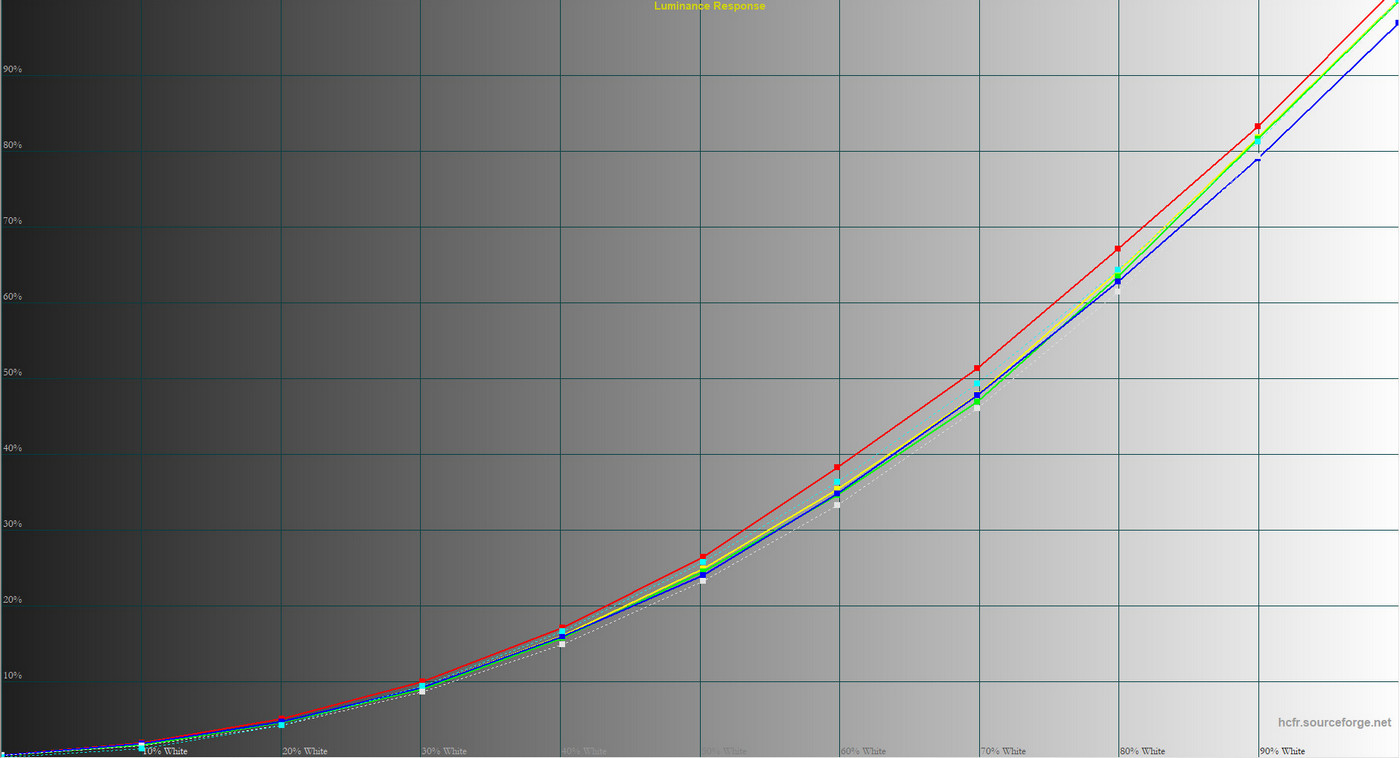
Графік гама-кривих у профілі «Reading»
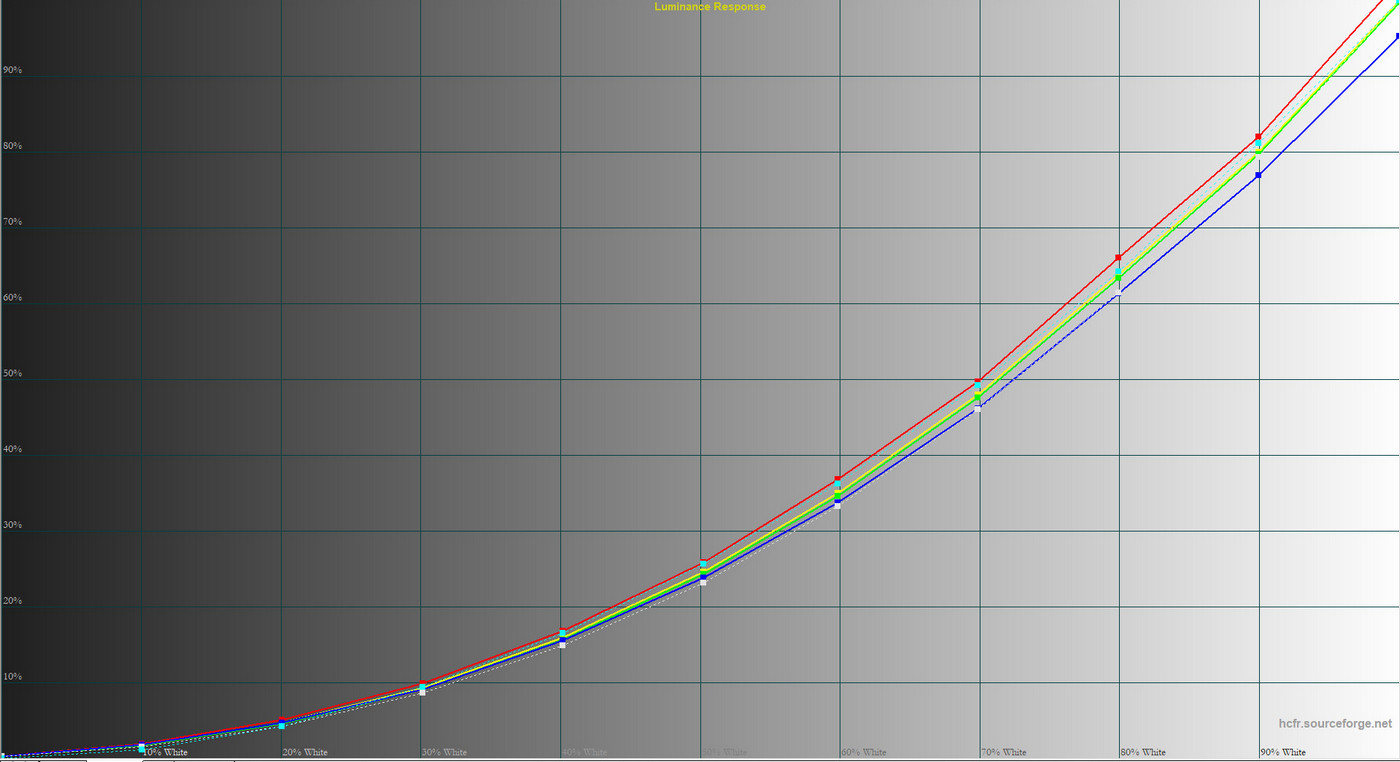
Графік гама-кривих у профілі «User»
Гама‑криві у більшості профілів дуже рівні: усі три складові (червона, зелена та синя) йдуть майже паралельно одна до одної та тримаються в діапазоні 1,96–1,98, що максимально близько до референсної кривої 2,2. Це забезпечує точну передачу градацій і стабільну картинку без перекосів.
Єдиним винятком є профіль «Theater», де синя складова суттєво піднята догори, створюючи холодний відтінок. Такий підхід характерний для ASUS у «Cinema»‑режимах, де вони традиційно накручують синій канал для ефекту «кіношної» картинки.
Стабільність контрастності та діапазон зміни яскравості
Серед усіх профілів найбільш збалансованим виявився «Game», тож саме він був взятий за основу для подальшого калібрування.
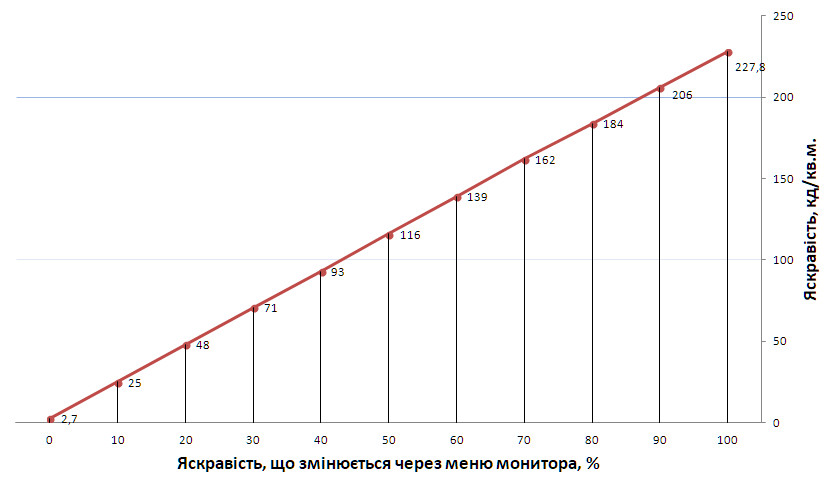
Діапазон зміни яскравості дуже широкий: від 2,7 ніт при 0% OSD до 227,8 ніт при 100%, причому сама крива регулювання йде майже ідеально рівна.
Контрастність фактично нескінченна (∞:1) завдяки нульовому рівню чорного — це об’єктивна характеристика, яка не змінюється. Втім, у реальних умовах глянцеве покриття екрана може створювати відчуття втрати контрасту: при яскравому освітленні чи на сонці чорні ділянки «заливаються» відблисками, а поверхня перетворюється на дзеркало.
Саме тому виробник додає мікрофібру в комплект — пил та відбитки пальців на такому екрані видно ідеально, і догляд стає постійною необхідністю. Для комфортної роботи монітор потребує приміщення з приглушеним зовнішнім світлом.
Калібрування монітора
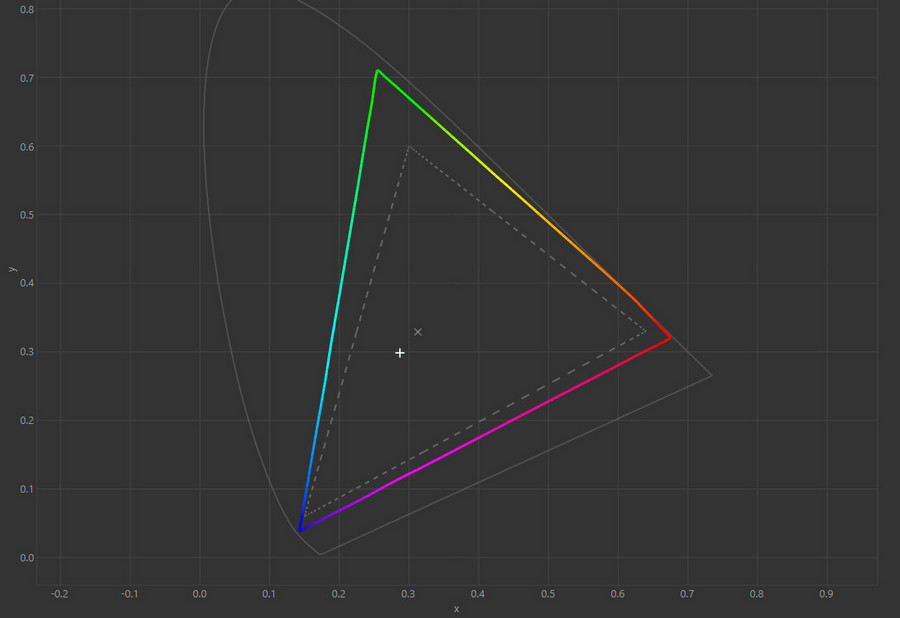
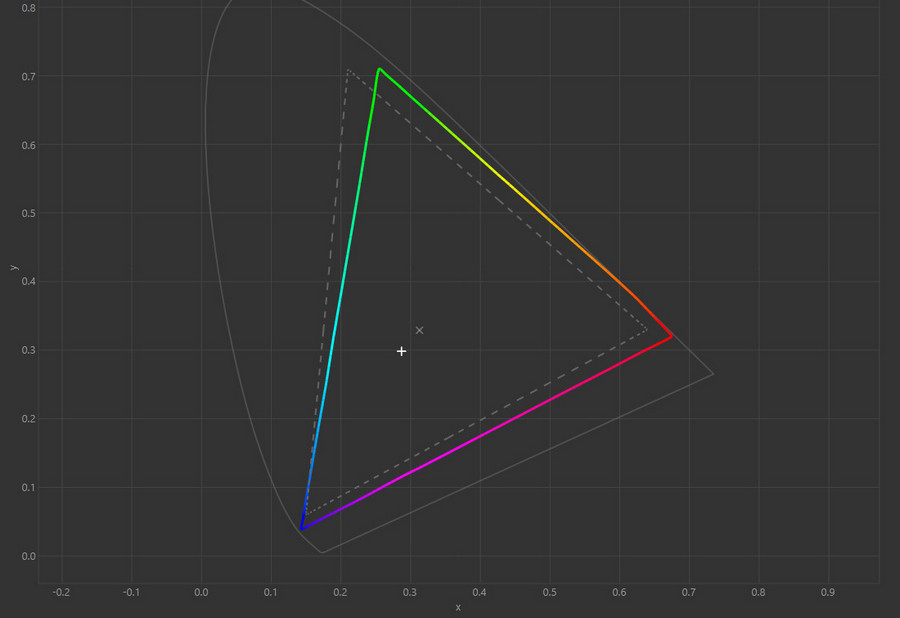
CIE-діаграми відкаліброваного профілю для просторів sRGB та Adobe RGB
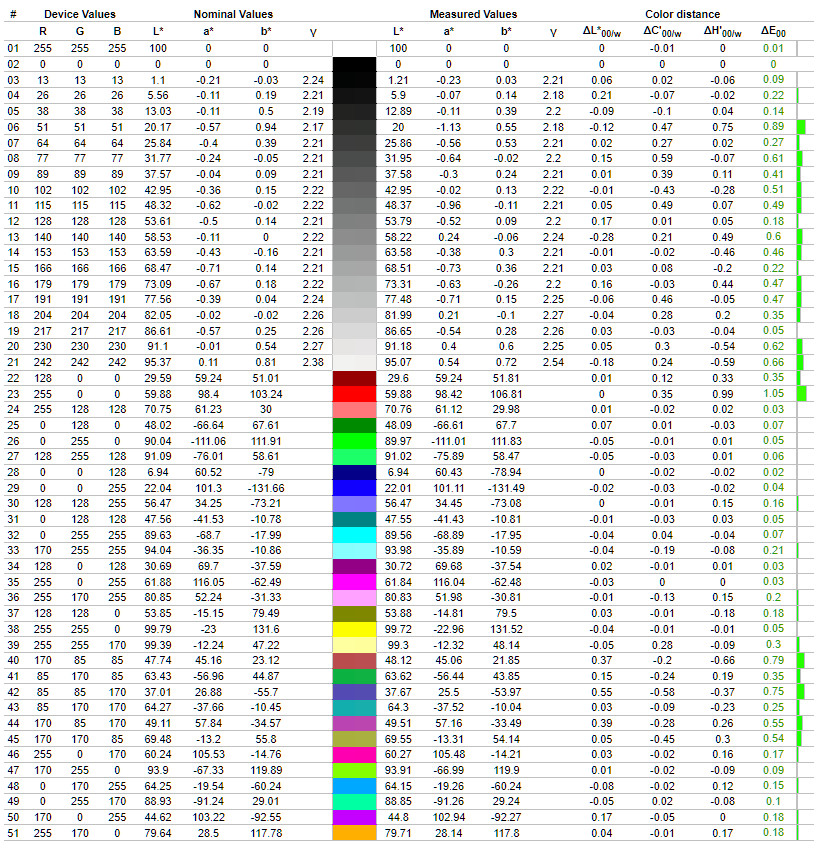
Діаграма відхилення основних кольорів та відтінків від еталонів у відкаліброваному профілі
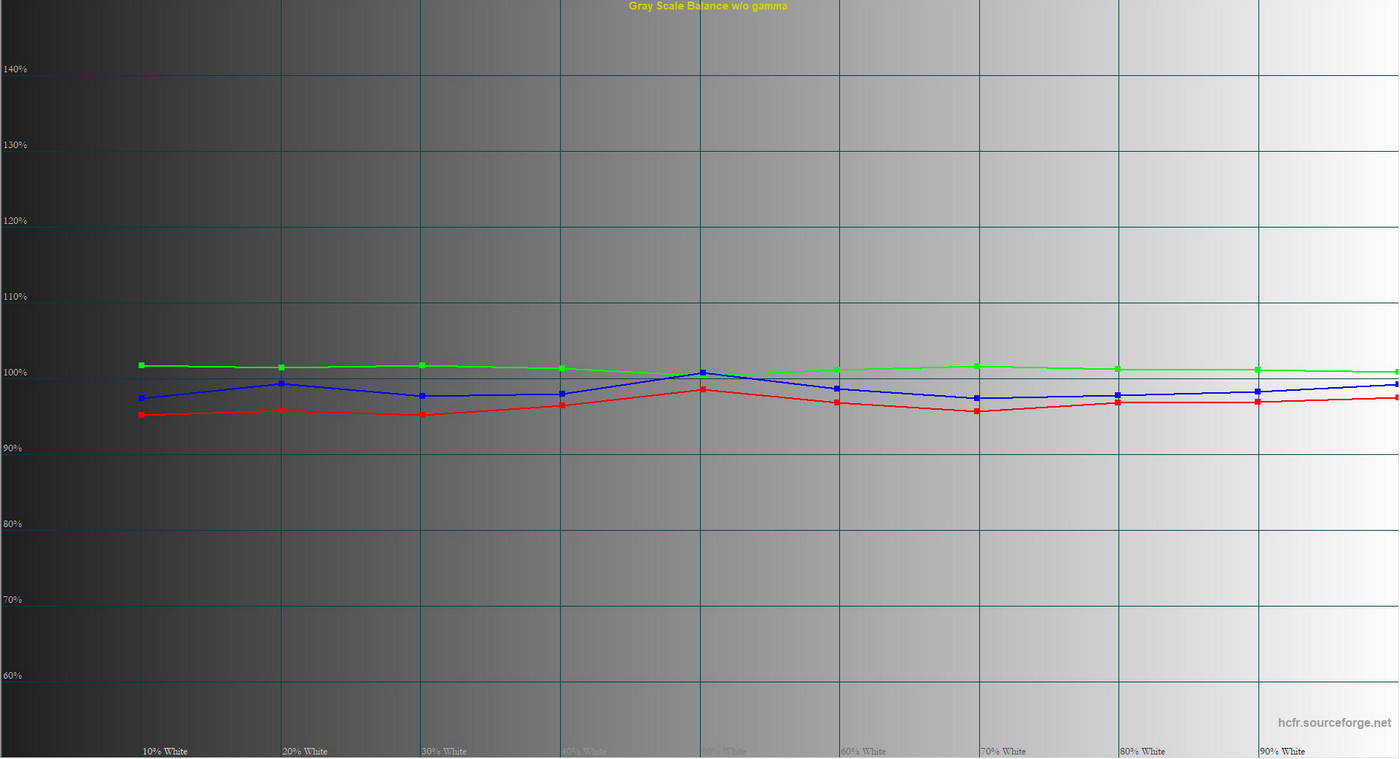
Графік рівнів RGB відкаліброваного профілю
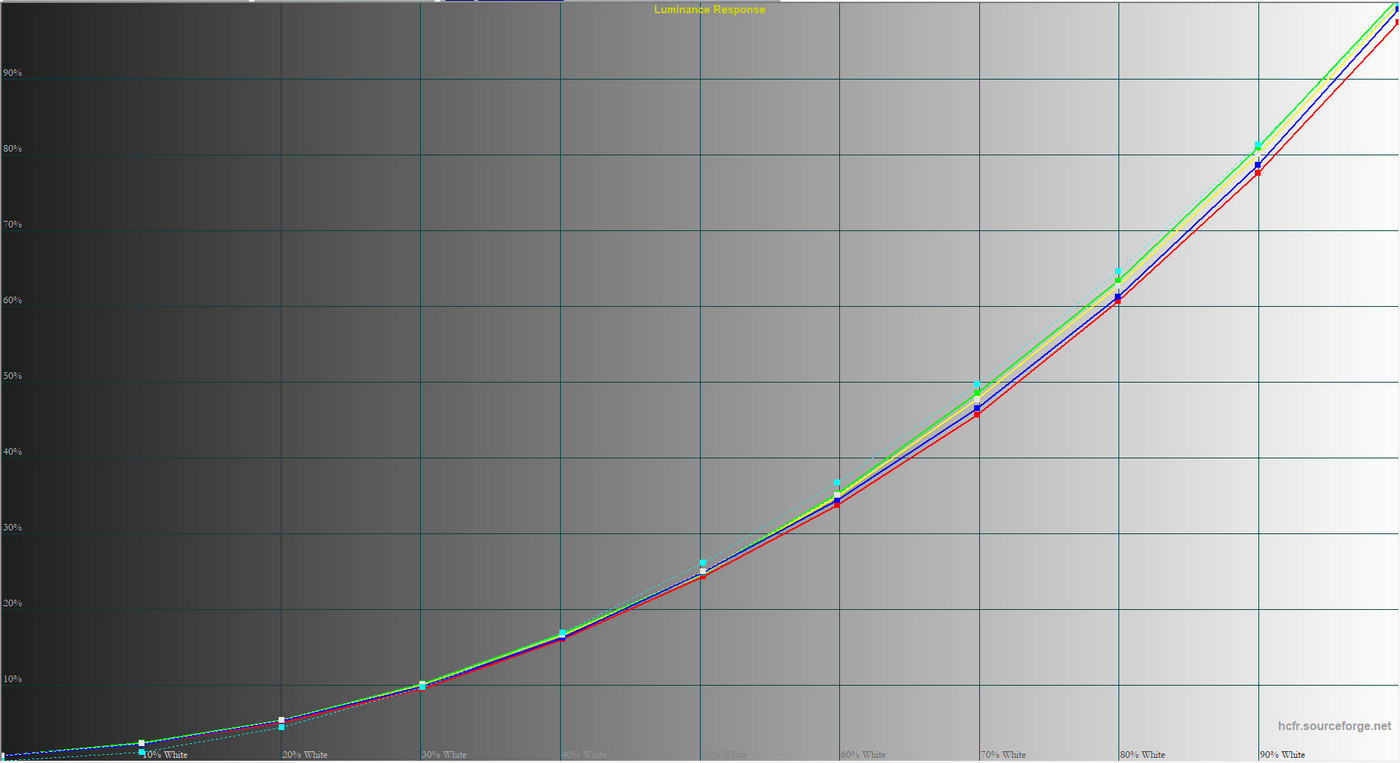
Графік гама-кривих у відкаліброваному профілі
Файл з відповідними параметрами доступний за цим посиланням. Отримані результати до і після апаратного калібрування зведені в таблицю.
|
Профілі |
«Game» |
Калібрований |
|
Яскравість за OSD, % |
90 |
38 |
|
Яскравість білого поля, кд/м2 |
280,3 |
107,1 |
|
Яскравість чорного поля, кд/м2 |
0 |
0 |
|
Коефіцієнт контрастності |
∞:1 |
∞:1 |
|
Колірна температура точки білого, К |
6226 |
6420 |
|
Охоплення колірного діапазону sRGB, % |
100,0 |
100,0 |
|
Охоплення колірного діапазону Adobe RGB, % |
92,0 |
89,0 |
|
Охоплення колірного діапазону DCI-P3, % |
99,9 |
99,9 |
|
Об'єм колірного діапазону sRGB, % |
171,9 |
169,0 |
|
Об'єм колірного діапазону Adobe RGB, % |
118,4 |
116,5 |
|
Об'єм колірного діапазону DCI-P3, % |
121,8 |
119,7 |
|
Середнє відхилення dE*94 (∆E) |
0,19 |
0,29 |
|
Максимальне відхилення dE*94 (∆E) |
0,74 |
1,05 |
|
Середня гама |
1,98 |
1,99 |
|
Енергоспоживання, Вт |
4,5 |
4,1 |
Калібрування профілю «Game» знизило яскравість білого поля до комфортних 107,1 кд/м² та наблизило середню гаму до еталонного значення 2,2. Гама‑криві залишились рівними й майже співпадають із референсною кривою, а баланс RGB вирівнявся по всьому діапазону. Колірна температура точки білого піднялась із 6226 К до 6420 К, ставши ближчою до стандарту D65.
Середнє ∆E*94 зросло до 0,29, максимальне — до 1,05. Це невелике погіршення, але значення залишаються дуже низькими й відповідають професійним вимогам. Охоплення sRGB та DCI‑P3 не змінилось, Adobe RGB трохи зменшилось. Об’єм колірних просторів знизився на кілька відсотків, що є типовим компромісом після калібрування.
Висновок: результат калібрування можна вважати досить вдалим. Монітор зберіг неймовірно низькі значення ∆E, рівні гама‑криві, став комфортнішим для роботи завдяки зниженій яскравості й нейтральному балансу білого. Єдиний мінус — невелике зменшення охоплення Adobe RGB та об’єму просторів, але це не критично. Монітор фактично придатний для серйозної роботи з кольором навіть «з коробки», а після калібрування стає ще більш збалансованим.
Рівномірність підсвічування екрану
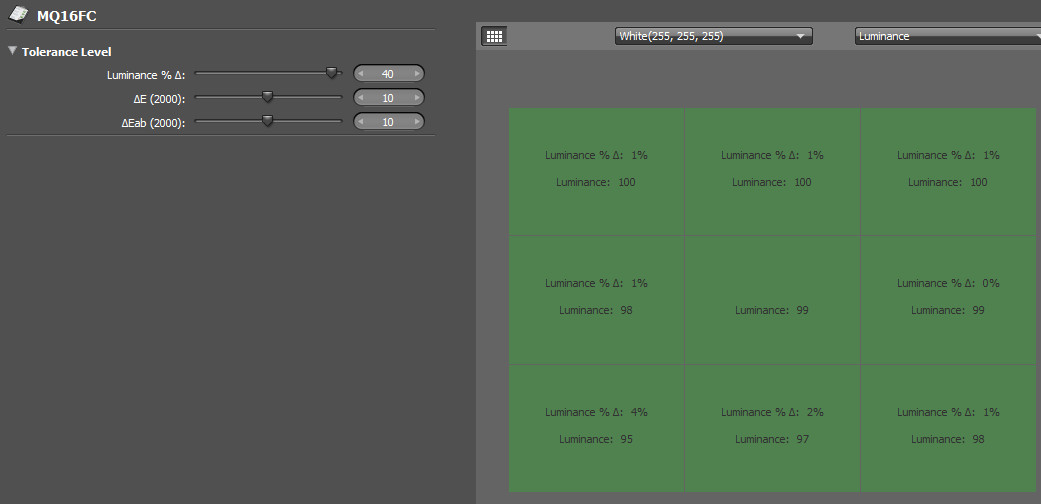
Максимальне відхилення яскравості щодо центральної ділянки становило лише 4 кд/м² (≈4%), а у більшості зон воно трималось у межах 1–2%. Це фантастичний показник рівномірності, який гарантує стабільну картинку по всій площі екрана.
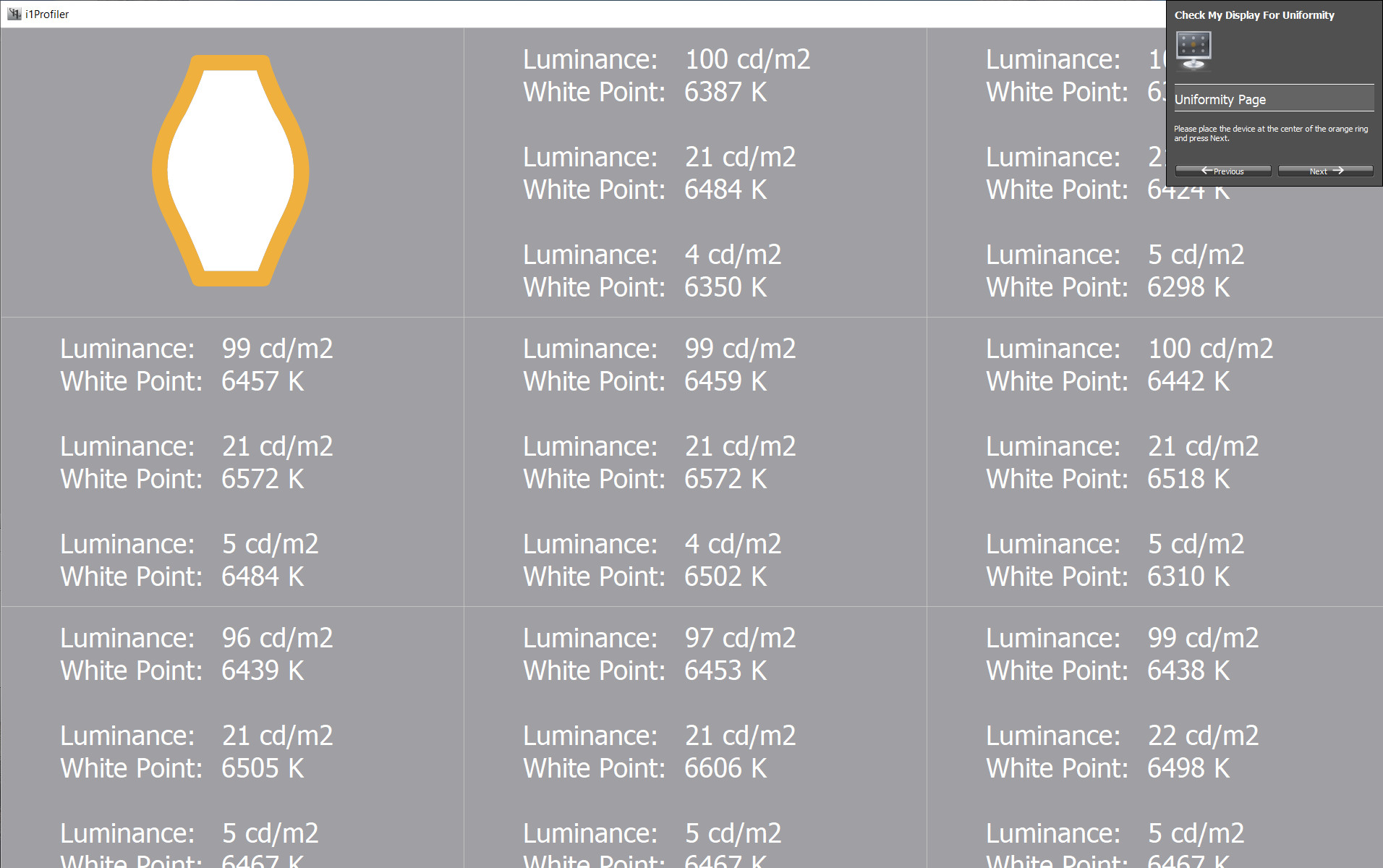
Відхилення температури точки білого відносно центральної ділянки становить від –204 до +34 К, що вкладається у допустимі межі ±300–350 К. Найбільше зниження зафіксовано у правому верхньому секторі, а найбільше підвищення — у нижньому центральному.

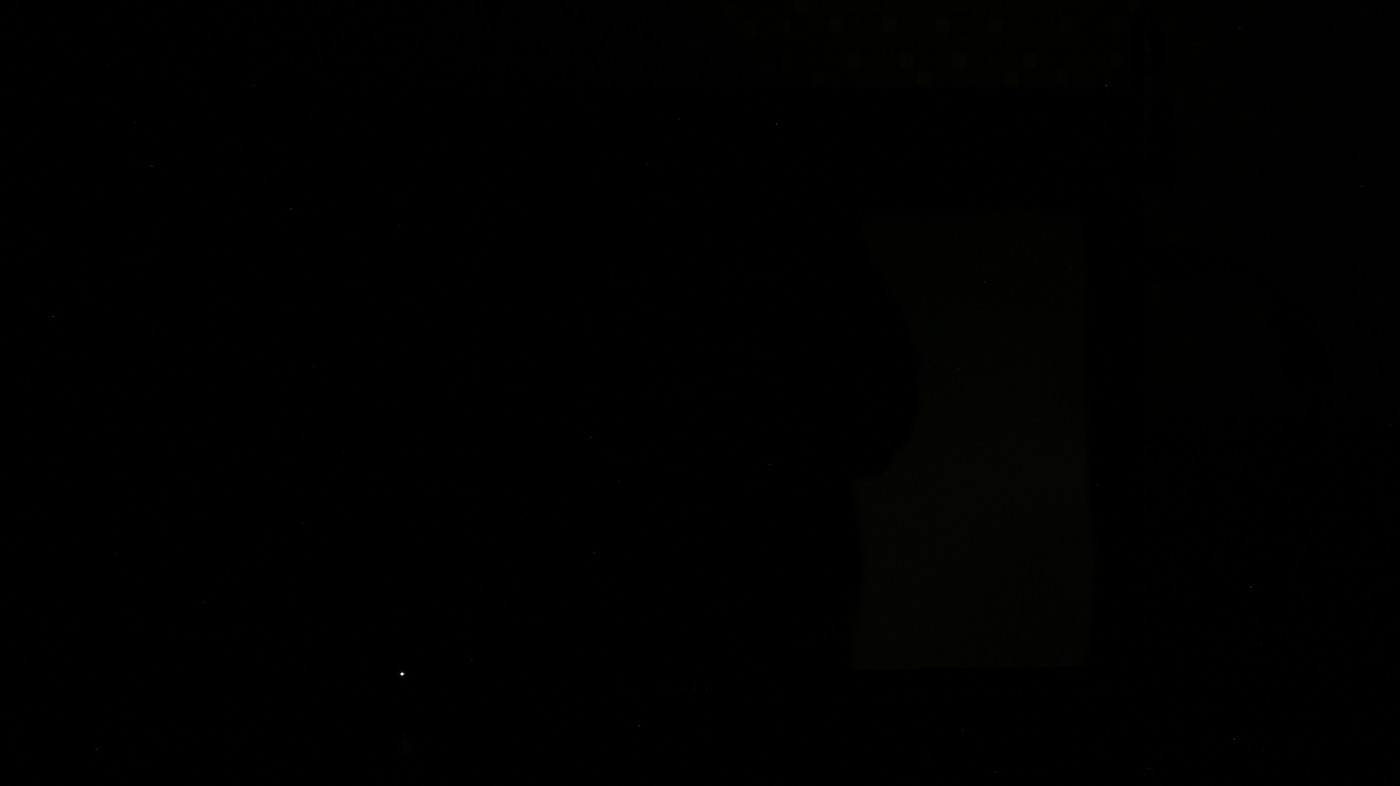
У повній темряві чорне поле виглядає абсолютно рівномірним, без будь‑яких артефактів.
Перше фото показує реальне сприйняття очима, тоді як друге зроблене з довгою експозицією, щоб підкреслити найменші нюанси. Такий результат цілком закономірний для OLED‑панелей, адже вони не мають проблем із відображенням чорних заливок.
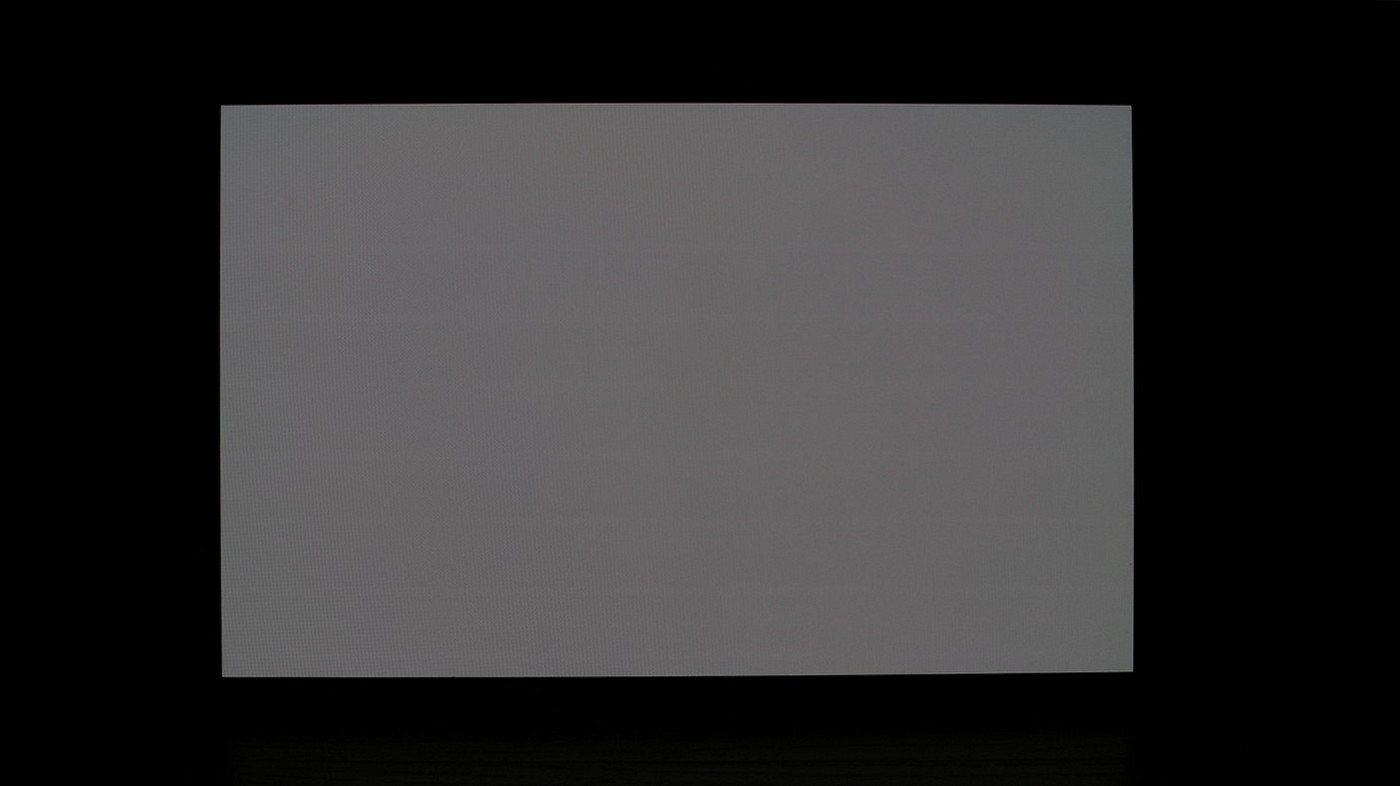
На білій заливці екран виглядає рівномірним, без помітних плям чи затемнень. На сірій заливці екран виглядає рівномірним, без явних плям. При уважному розгляді можна помітити легкі паразитні відтінки по краях, але вони не мають чіткої локалізації й у реальному використанні практично непомітні.
Швидкість матриці та ШІМ
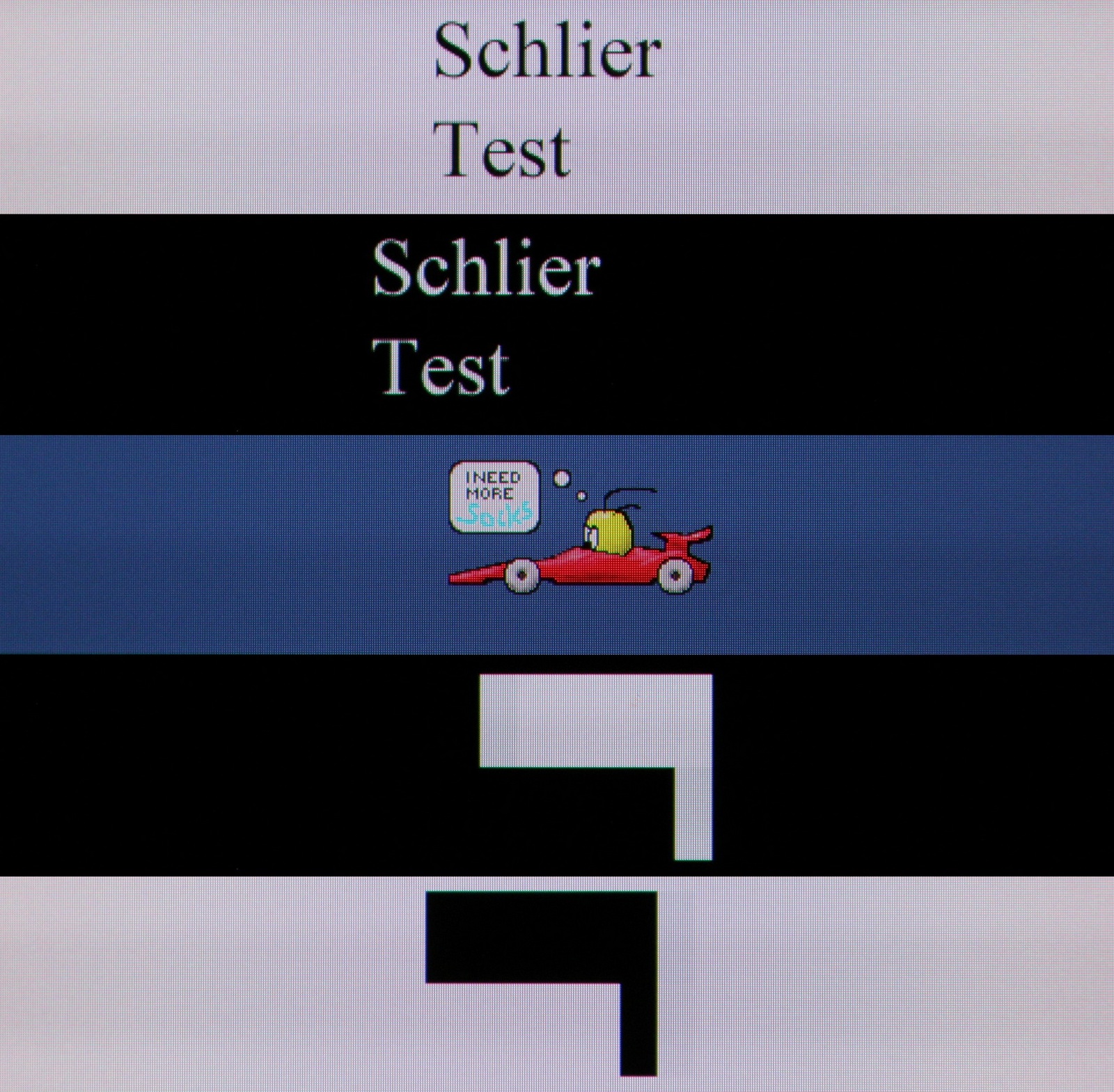
У специфікації заявлено час відгуку 1 мс GtG. Для OLED‑панелей це значення умовне, адже фактична швидкість перемикання субпікселів у десятки разів менша й наближається до нуля. Саме тому навіть при стандартній частоті оновлення 60 Гц картинка залишається абсолютно чіткою, без шлейфів чи артефактів.
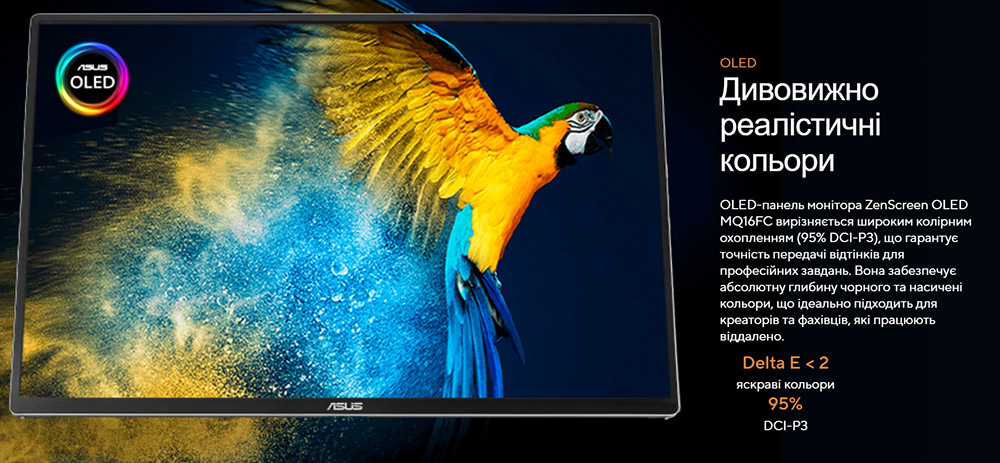
Монітор не підтримує Adaptive‑Sync чи FreeSync — він не створений для ігор. Його головне завдання — професійна робота з кольором.
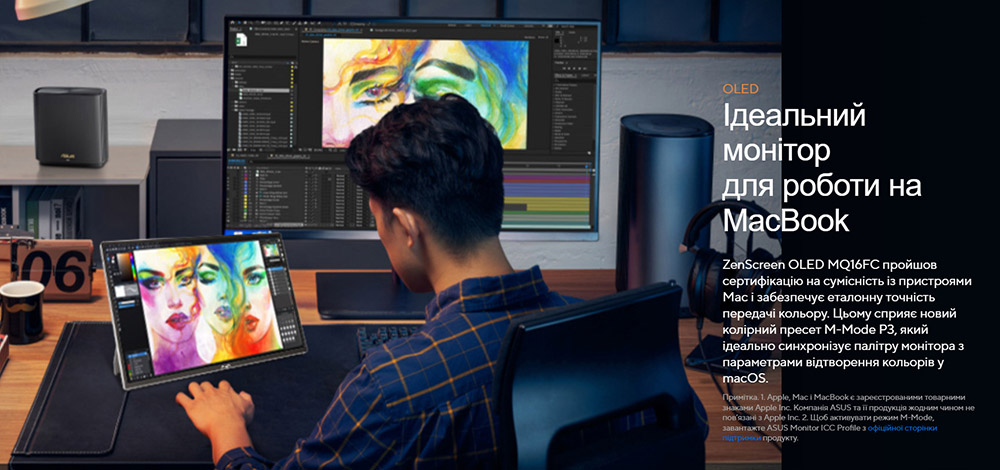
Для цього передбачено якісну OLED‑матрицю з дуже точно налаштованими профілями: середнє відхилення ΔE < 2, охоплення 95% DCI‑P3 та спеціальний режим M‑Mode (P3), який забезпечує коректну роботу з MacBook.
Регулювання яскравості в OLED здійснюється через ШІМ, але частоти тут настільки високі, що ні око, ні камера не здатні зафіксувати мерехтіння, тому картинка виглядає стабільною й комфортною.
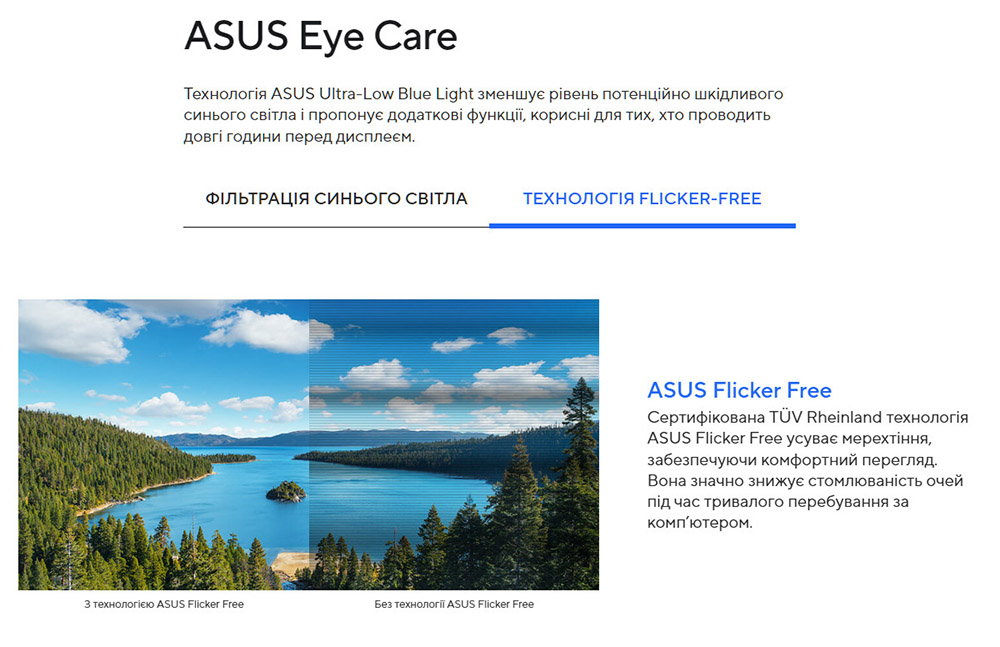
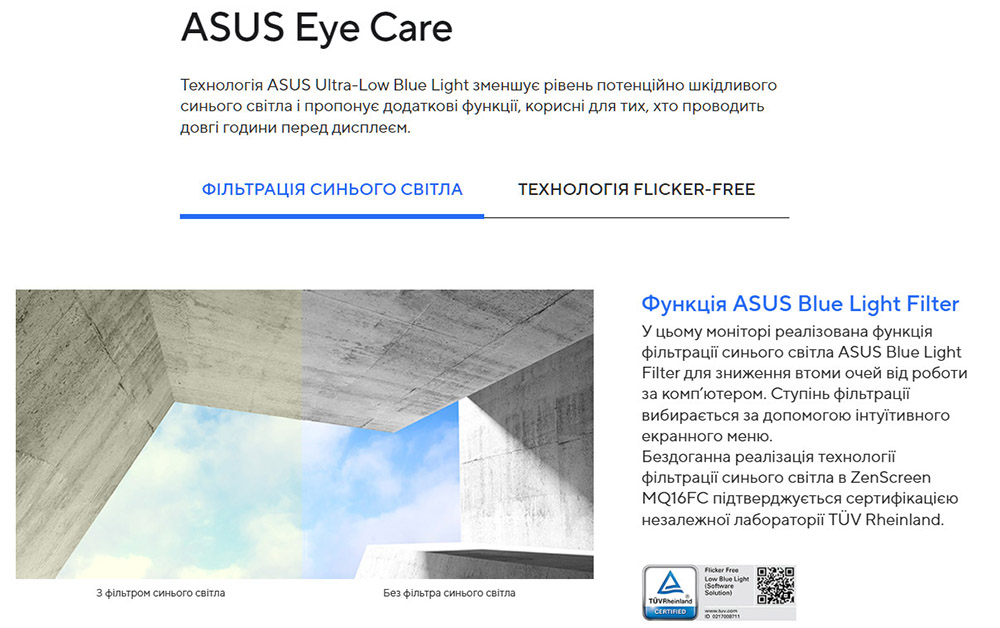
Технологія Flicker‑Free усуває низькочастотне мерехтіння, а режим Low Blue Light дозволяє зменшити інтенсивність синьої складової у спектрі. У результаті дисплей комфортний для тривалого використання й придатний для професійної роботи з графікою та фото.
Кути огляду
OLED‑панель забезпечує максимальні кути огляду, у цьому аспекті вона поза конкуренцією. Навіть при погляді під екстремально гострими кутами картинка лишається незмінно яскравою й контрастною, а насиченість кольорів не падає. Чорний зберігає глибину, відтінки не спотворюються, і зображення виглядає однаково якісно незалежно від позиції користувача.
Це робить OLED оптимальним вибором для спільного перегляду контенту, роботи з графікою та будь‑яких сценаріїв, де важлива точність передачі кольору під будь‑яким кутом.
Підсумок
ASUS ZenScreen OLED MQ16FC — портативний монітор преміумкласу, створений для професійної роботи, а не для ігор. Він вирізняється стильним дизайном, компактними розмірами та малою вагою, тому легко поміщається в сумці разом із ноутбуком. Ергономічна підставка дозволяє використовувати його в горизонтальній або вертикальній орієнтації, а гніздо ¼" для штатива додає гнучкості сценаріям використання.
OLED‑панель забезпечує миттєву реакцію субпікселів, максимальні кути огляду та глибокий чорний. Заводські профілі налаштовані дуже точно: середнє відхилення ΔE < 2, охоплення 95% DCI‑P3, а спеціальний режим M‑Mode (P3) робить його особливо зручним для користувачів MacBook. Технології Flicker‑Free та Low Blue Light гарантують комфорт очей навіть при тривалих робочих сесіях.
Монітор не має високої частоти оновлення чи підтримки Adaptive‑Sync, що лише підкреслює його професійне позиціонування. Натомість він пропонує широкі можливості підключення: два порти USB‑C з підтримкою DP Alt Mode та Power Delivery, а також Mini HDMI для сумісності з ноутбуками, ПК і консолями. Це робить його універсальним і зручним у будь‑якій мобільній конфігурації.
Глянцева поверхня — єдиний компроміс: вона не дуже підходить для роботи на вулиці, але в приміщеннях із контрольованим освітленням зображення виглядає бездоганно.
Якщо вам потрібні точність передачі кольорів, комфорт для очей і свобода працювати будь‑де, ASUS ZenScreen OLED MQ16FC — саме той випадок, коли компактність і професійність поєдналися в одному корпусі.
Переваги:
- 16 WUXGA OLED‑панель із миттєвою швидкістю реакції та максимальними кутами огляду;
- ΔE < 2 та 95% DCI‑P3 — точність кольору на рівні професійних рішень;
- спеціальний режим M‑Mode (P3) для MacBook;
- підтримка технологій Flicker-free та Low Blue Light;
- фірмове ПЗ ASUS DisplayWidget, що дозволяє зручно налаштовувати монітор без використання органів керування;
- преміальні матеріали та якісна збірка;
- надійна конструкція поворотної ніжки;
- універсальні порти USB‑C (DP Alt Mode + Power Delivery) із підтримкою Power Pass‑Through та Mini HDMI;
- наявність гнізда для штатива 1/4";
- багатий комплект постачання;
- функціональне меню.
Особливості:
- глянцева поверхня — не для роботи на вулиці.

Автор: Олександр Павлик
Висловлюємо подяку компанії ASUS за наданий для тестування монітор.
Опубліковано : 26-05-2026
| Підписатися на наші канали | |||||

|

|

|

|
||


